 6 мин.
Claude для Excel - пошаговый гайд для тех, кто не дружит с таблицами

Есть такой момент, знакомый почти каждому офисному работнику: открываешь чужую таблицу, видишь что-то вроде =IFERROR(INDEX($C$2:$C$500,MATCH(0,COUNTIF($G$1:G1,$C$2:$C$500),0)),"") — и просто закрываешь файл. Или звонишь коллеге. Или тратишь час на гугл.
Claude для Excel решает именно это. Не "помогает профессионалам работать эффективнее" — а буквально объясняет, что написано в ячейке, человеческим языком. За 10 секунд.
Что такое Claude для Excel и как это работает
Claude для Excel — это официальная надстройка от Anthropic, компании-разработчика Claude. Она устанавливается в Excel как дополнение и появляется в виде боковой панели справа от вашей таблицы.
Вы открываете файл, задаёте вопрос в чат — и Claude читает вашу таблицу целиком: все листы, все формулы, все значения. Отвечает со ссылками на конкретные ячейки. Например: "Ошибка в ячейке B14 происходит потому, что в C3 пустое значение, и формула не умеет его обрабатывать."
Claude умеет читать сложные файлы с несколькими листами, объяснять расчёты со ссылками на конкретные ячейки и вносить изменения, сохраняя все зависимости формул.
Важно понимать одну вещь: Claude не встроен в Excel от Microsoft. Это отдельный продукт от другой компании, который работает через интернет. Ваши данные обрабатываются на серверах Anthropic — об этом стоит помнить, если работаете с чувствительной информацией.
Кому нужна подписка и сколько стоит
Надстройку можно скачать бесплатно из Microsoft Marketplace. Но чтобы она заработала, нужен платный аккаунт Claude.
Claude для Excel доступен на тарифах Pro ($20 в месяц), Max, Team и Enterprise. Сам плагин бесплатен, но без платного аккаунта он не работает.
Если у вас уже есть подписка Claude Pro — устанавливайте без раздумий, надстройка включена в тариф. Если нет — нужно сначала зарегистрироваться на claude.ai и оформить Pro.
Надстройка работает в Excel 2016 и новее на Mac и Windows, а также в Excel онлайн (в браузере).
Если у вас старый Excel 2010 или 2013 — надстройка не заработает. В этом случае можно использовать Excel Online через office.com — он бесплатный и работает в любом браузере.
Как установить Claude в Excel - пошагово
Установка занимает около пяти минут. Вот точная последовательность.
Шаг 1. Скачайте надстройку
Откройте браузер и перейдите на страницу Claude в Microsoft Marketplace. Найти её можно через поиск "Claude by Anthropic Excel" или напрямую через Microsoft AppSource. Нажмите "Get it now" ("Получить сейчас").
Шаг 2. Войдите в Microsoft-аккаунт
Marketplace попросит войти в аккаунт Microsoft. Это тот же логин, которым вы заходите в Word, Outlook или Teams. Если аккаунта нет — можно создать бесплатно.
Шаг 3. Активируйте надстройку в Excel
После установки откройте Excel. На Windows: вкладка "Вставка" (Insert) → "Надстройки" (Add-ins). На Mac: меню "Инструменты" (Tools) → "Надстройки" (Add-ins). Найдите Claude в списке и активируйте.
После этого справа появится боковая панель Claude.
Шаг 4. Войдите в аккаунт Claude
В боковой панели нажмите "Sign in" и введите данные от своего аккаунта на claude.ai. Это важно — именно здесь проверяется ваша подписка.
Шаг 5. Проверьте, что всё работает
Откройте любую таблицу и напишите в панели: "What data is in this workbook?" Если Claude описал содержимое вашего файла — всё готово.
Быстрый способ открыть панель в любой момент: Ctrl+Alt+C на Windows или Ctrl+Option+C на Mac.
Проблема на рабочем компьютере. Если Excel корпоративный, IT-администратор мог заблокировать установку надстроек из магазина. В этом случае надо обратиться к нему — он может развернуть надстройку централизованно.
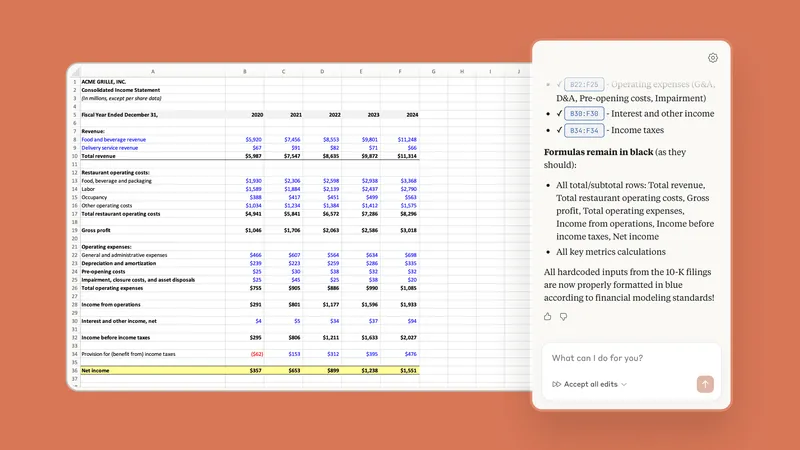
Что Claude умеет в Excel - конкретные сценарии
Вот где это реально работает. Не абстрактно, а с примерами запросов, которые можно скопировать и использовать.
Объяснить непонятную формулу
Кликните на ячейку с формулой. Напишите в панели:
- "Объясни, что делает формула в ячейке D5, простыми словами"
- "Что возвращает эта формула и от каких ячеек зависит?"
- "Объясни каждую часть формулы по отдельности"
Claude разберёт формулу по частям. Покажет, откуда берутся данные, что происходит с каждым аргументом и что в итоге попадает в ячейку. Больше не нужно гуглить синтаксис VLOOKUP в три часа ночи.
Найти и починить ошибку
Видите #REF!, #VALUE!, #N/A или просто неправильное число? Напишите:
- "Почему ячейка B14 показывает ошибку #REF! — в чём причина?"
- "Формула в C7 возвращает неверный результат. Что не так?"
- "Найди все ошибки в этой таблице и объясни каждую"
Claude выделяет каждую ячейку, которую затрагивает, и показывает изменения явно. Вы видите, что именно он предлагает поменять, — и только потом решаете, применять или нет.
Изменить данные без риска сломать формулы
Это один из самых полезных сценариев. Допустим, нужно поменять ставку налога в одной ячейке, и вы боитесь, что всё пересчитается неправильно. Напишите:
- "Измени ставку в ячейке B2 с 20% на 15% и покажи, как изменится итог"
- "Увеличь план продаж на 10% — сохрани все зависимости"
Claude предупреждает перед тем, как перезаписать данные, и помечает каждое изменение с комментарием. Ничего не пропадёт незаметно.
Создать сводную таблицу или график
Если у вас есть сырые данные и нужна визуализация:
- "Создай сводную таблицу по регионам и категориям продуктов"
- "Построй график динамики продаж по месяцам"
- "Покажи топ-5 позиций по выручке"
Claude сделает это сам — вам не нужно лезть в меню "Вставка → Сводная таблица" и разбираться с полями вручную.
Написать формулу с нуля
Не знаете, как написать нужную формулу? Просто опишите задачу:
- "Напиши формулу, которая суммирует продажи за март только для менеджера Иванова"
- "Как посчитать среднее без учёта нулевых значений?"
- "Мне нужна формула, которая ищет имя в одной таблице и возвращает сумму из другой"
Claude напишет формулу и объяснит, как она работает. Останется только вставить в нужную ячейку.
Разобраться в чужом файле
Получили таблицу от коллеги и не понимаете, что к чему? Напишите:
- "Объясни логику этого файла — что он считает и как устроен?"
- "Какие ячейки являются входными данными, а какие — результатами?"
- "Есть ли в этом файле что-то нестандартное или потенциально ошибочное?"
Claude читает файл и отслеживает логику: следит за тем, как данные из одного листа перетекают в другой, и объясняет предположения, заложенные в модель.
Форматы файлов и ограничения
Перед работой — несколько вещей, которые важно знать заранее.
Форматы файлов. Claude работает с файлами .xlsx и .xlsm. Форматы .xls (старый Excel) и .csv нужно сначала пересохранить в .xlsx. Сделать это просто: "Файл → Сохранить как → Excel Workbook (.xlsx)".
Что Claude не умеет. Надстройка не поддерживает макросы и VBA, Power Query, Power Pivot и подключение к внешним базам данных. Если в вашем файле есть кнопки-макросы или сложная автоматизация на VBA — Claude увидит структуру файла, но не сможет с ними работать.
Интернет обязателен. Надстройка работает только при активном подключении. Все запросы обрабатываются на серверах Anthropic — это значит небольшую задержку на ответ, особенно для сложных многолистовых файлов.
Конфиденциальность. Данные из вашей таблицы уходят на серверы Anthropic. Для личных и рабочих файлов без критически важных данных — нормально. Для медицинских, финансовых или персональных данных клиентов — сначала проконсультируйтесь с юристом или IT-службой.
Claude против Microsoft Copilot в Excel
Почти наверняка в вашем Office уже есть или скоро появится Copilot от Microsoft. Логичный вопрос — зачем тогда Claude?
Copilot встроен глубже: он работает нативно с Microsoft 365 и теоретически не требует отдельного аккаунта. Но на практике полноценный Copilot стоит отдельно — порядка $30 в месяц сверху к подписке Microsoft 365.
Claude дешевле ($20/месяц, включая надстройку) и, по отзывам пользователей, лучше справляется с объяснением сложных формул и анализом многолистовых файлов. Слабее — в интеграции с другими продуктами Microsoft (Teams, Outlook и т.д.).
Если вы уже платите за Claude Pro — просто установите надстройку. Это бесплатное расширение того, за что вы уже платите.
Если вы регулярно работаете с Excel — хотя бы раз в неделю открываете таблицу с формулами, — Claude для Excel окупает подписку быстро. Не потому что это "AI-революция", а потому что конкретно экономит время на том, что раньше требовало либо экспертных знаний, либо долгого поиска.
Начать лучше с малого: установить, открыть файл, который давно непонятен, и написать "объясни, что здесь считается". Дальше сами разберётесь.