 7 мин.
Excel с нуля до уверенного пользователя — формулы, графики, сводные таблицы и горячие клавиши

Excel пугает многих с первого взгляда. Сетка из тысяч ячеек, непонятные формулы, меню с десятками вкладок. Но на практике большинство задач решается десятком приёмов. Научитесь им один раз - и таблицы перестанут быть проблемой.
Этот гайд написан не для бухгалтеров и аналитиков. Он для тех, кто хочет перестать бояться Excel и начать пользоваться им нормально.
Как устроен Excel: главное за 2 минуты
Каждый файл Excel называется книгой. Внутри - листы (вкладки внизу). На каждом листе - таблица из строк (1, 2, 3...) и столбцов (A, B, C...). Ячейка - это пересечение строки и столбца. Например, B3 - это столбец B, строка 3.
Клик по ячейке - выделяете её. Двойной клик - входите в режим редактирования. Escape - выходите без сохранения изменений. Enter - подтверждаете и переходите вниз.
Это база. Дальше всё строится на ней.
Формулы в Excel: с чего начать
Любая формула начинается со знака =. Без него Excel воспринимает текст как текст, а не как вычисление.
Самые нужные операции:
- =A1+B1 - сложить две ячейки
- =A1-B1 - вычесть
- =A1*B1 - умножить
- =A1/B1 - разделить
- =СУММ(A1:A10) - сложить все значения с A1 по A10
- =СРЗНАЧ(A1:A10) - среднее значение
- =СЧЁТ(A1:A10) - количество заполненных ячеек с числами
- =МАКС(A1:A10) и =МИН(A1:A10) - максимум и минимум
Двоеточие в адресе (A1:A10) обозначает диапазон - "от и до". Это один из самых используемых элементов синтаксиса.
Формула ЕСЛИ - логика в ячейке
=ЕСЛИ(условие; значение_если_да; значение_если_нет)
Пример: =ЕСЛИ(A1>100; "Дорого"; "Нормально")
Если значение в A1 больше 100 - ячейка покажет "Дорого". Если меньше или равно - "Нормально".
Формула ЕСЛИ ячейка пустая то 0
Частая задача - убрать ошибки или нули там, где данных ещё нет:
=ЕСЛИ(A1="";"";A1*B1)
Если A1 пустая - ничего не показывает. Если заполнена - считает. Или так:
=ЕСЛИ(A1="";0;A1)
Если ячейка пустая, возвращает 0. Иначе - её значение. Помогает избежать ошибок в итоговых вычислениях.
Как посчитать столбец в Excel
Это, наверное, самая частая задача. Варианты:
Способ 1 - автосумма. Кликните на пустую ячейку под столбцом с числами. Нажмите Alt + =. Excel сам предложит формулу =СУММ(...) с нужным диапазоном. Останется нажать Enter.
Способ 2 - вручную. Напишите =СУММ( и выделите мышью нужные ячейки. Закройте скобку и Enter.
Способ 3 - строка состояния. Выделите ячейки с числами, посмотрите вниз экрана. Там сразу видно сумму, среднее и количество - без единой формулы. Удобно, если нужен быстрый ответ.
Как посчитать количество ячеек в Excel
- =СЧЁТ(A1:A100) - считает только ячейки с числами
- =СЧЁТЗ(A1:A100) - считает все непустые ячейки (и текст, и числа)
- =СЧИТАТЬПУСТОТЫ(A1:A100) - считает пустые ячейки
Если нужно посчитать ячейки по условию - используйте =СЧЁТЕСЛИ:
=СЧЁТЕСЛИ(A1:A100;">50") - сколько ячеек больше 50
=СЧЁТЕСЛИ(B1:B100;"Москва") - сколько раз встречается слово "Москва"
Как скопировать формулу в другую ячейку без изменения
Есть нюанс, который путает новичков. Когда копируете формулу вниз или вправо - адреса ячеек смещаются автоматически. Это называется относительные ссылки.
Например, в C1 стоит =A1+B1. Скопируете в C2 - станет =A2+B2. Это удобно. Но не всегда.
Если нужно, чтобы ячейка не смещалась при копировании - добавьте знак $:
- $A$1 - строка и столбец зафиксированы полностью
- $A1 - столбец фиксирован, строка меняется
- A$1 - строка фиксирована, столбец меняется
Пример: у вас курс доллара в ячейке E1, и вы хотите перемножить на него весь столбец цен. Формула: =A2*$E$1. Теперь можно тянуть её вниз - E1 не сдвинется.
Горячая клавиша: нажмите F4 на ячейке внутри формулы - она добавит знаки $ автоматически. Нажимайте F4 несколько раз - будет переключать варианты фиксации.
Как перенести ячейки в Excel
Переместить - выделите ячейку или диапазон, наведите курсор на границу выделения (курсор станет стрелкой с крестиком), зажмите левую кнопку мыши и перетащите куда нужно.
Переместить через буфер - вырежьте Ctrl + X, кликните на новое место, вставьте Ctrl + V.
Скопировать - то же самое, но Ctrl + C вместо Ctrl + X.
Если перетаскиваете и хотите скопировать (а не переместить) - держите Ctrl во время перетаскивания.
Как сделать текст в ячейке
Иногда текст не помещается и обрезается. Варианты решения:
- Перенос по словам. Выделите ячейку - вкладка "Главная" - кнопка "Перенести текст". Строка автоматически расширится.
- Перенос вручную внутри ячейки. Нажмите Alt + Enter в месте, где нужен новый абзац. Работает прямо во время ввода.
- Расширить столбец. Двойной клик на правой границе заголовка столбца - ширина подстроится под содержимое автоматически.
Как выделить ячейки в Excel
- Одна ячейка - просто кликнуть
- Диапазон - зажать левую кнопку мыши и провести
- Несмежные ячейки - держать Ctrl и кликать на каждую
- Весь столбец - кликнуть на букву столбца сверху
- Вся строка - кликнуть на номер строки слева
- Всё на листе - Ctrl + A
- До конца данных в столбце - Ctrl + Shift + End или кликнуть первую и Shift + Ctrl + Стрелка вниз
Работаете с большой таблицей и хотите быстро перейти в нужную ячейку - нажмите Ctrl + G или F5, введите адрес (например, C500) и Enter.
Как закрепить строку при прокрутке в Excel
Когда таблица длинная - заголовки уходят вверх и не понятно, что в каком столбце. Решается закреплением строки.
- Кликните на ячейку A2 (если хотите закрепить первую строку с заголовками)
- Вкладка "Вид"
- Кнопка "Закрепить области" - выберите "Закрепить верхнюю строку"
Или более гибкий вариант - кликните на ячейку под строкой, которую хотите закрепить, и выберите "Закрепить области" (первый пункт). Всё, что выше и левее - зафиксируется.
Убрать закрепление - та же кнопка "Закрепить области" - "Снять закрепление областей".
Как сделать выпадающий список в Excel
Удобная вещь для таблиц с повторяющимися значениями - статусы, категории, города.
- Выделите ячейку или столбец, где нужен список
- Вкладка "Данные" - "Проверка данных"
- В поле "Тип данных" выберите "Список"
- В поле "Источник" напишите значения через точку с запятой: Да;Нет;Возможно Или укажите диапазон ячеек, где уже написаны варианты: =$F$1:$F$5
- Ок
Теперь в ячейке появится стрелка - кликаете и выбираете значение из списка. Ввести что-то другое не получится - Excel не даст. Полезно, чтобы не было опечаток в данных.
Как построить график в Excel
Excel строит графики из любого выделенного диапазона с данными.
Быстрый способ:
- Выделите данные (например, два столбца - месяц и продажи)
- Нажмите Alt + F1 - график вставится прямо на лист
- Или F11 - откроется на отдельном листе
Через меню:
- Выделите данные
- Вкладка "Вставка" - блок "Диаграммы"
- Выберите тип - гистограмма, линейный, круговой
Какой тип выбрать:
- Гистограмма (столбчатая) - сравниваете категории (продажи по регионам)
- Линейный - динамика во времени (рост по месяцам)
- Круговая - доли от целого (структура расходов)
- Точечная - связь двух переменных
После вставки кликните на любой элемент графика - появится меню редактирования. Можно менять цвета, подписи, заголовок.
Быстрое изменение типа - правый клик на графике - "Изменить тип диаграммы".
Сводная таблица в Excel - как сделать
Сводная таблица - это способ быстро подвести итоги по большому массиву данных без единой формулы. Звучит сложно, работает просто.
Допустим, у вас таблица продаж - дата, менеджер, товар, сумма. Хотите узнать, сколько продал каждый менеджер за месяц. Вот для этого и нужна сводная.
- Кликните в любую ячейку внутри таблицы
- Вкладка "Вставка" - "Сводная таблица"
- Excel сам определит диапазон - нажмите Ок
- Справа появится панель полей
- Перетащите "Менеджер" в область "Строки"
- Перетащите "Сумма" в область "Значения"
Готово - вы видите итог по каждому менеджеру. Добавьте "Дата" в "Столбцы" - увидите разбивку по месяцам.
Главное правило: исходная таблица должна быть чистой - без объединённых ячеек, без пустых строк, с заголовками в первой строке.
Обновить сводную после изменения данных - правый клик на ней - "Обновить".
Как скрыть ячейки в Excel (сделать невидимыми)
Несколько способов в зависимости от задачи.
Скрыть строку или столбец полностью: Правый клик на номере строки или букве столбца - "Скрыть". Данные остаются, просто не отображаются. Чтобы показать обратно - выделите соседние строки/столбцы, правый клик - "Показать".
Скрыть содержимое ячейки (текст виден не будет): Выделите ячейку - Ctrl + 1 (формат ячейки) - вкладка "Число" - выберите "Все форматы" - в поле Тип введите три точки с запятой: ;;; - Ок. Текст исчезнет, но останется в строке формул.
Скрыть лист: Правый клик на вкладке листа внизу - "Скрыть".
Таблица данных в Excel - оформление как профессионал
Обычный диапазон ячеек и "умная таблица" - разные вещи. Умная таблица в Excel даёт много преимуществ.
Как создать:
- Кликните в диапазон с данными
- Ctrl + T - Enter
- Всё, таблица создана
Что это даёт:
- Автоматически расширяется при добавлении строк
- Формулы в столбце применяются ко всем строкам сразу
- Появляются автофильтры в заголовках
- В формулах можно обращаться к столбцам по имени, а не по букве
- Сводная таблица на её основе обновляется без перенастройки диапазона
Это один из тех приёмов, которые реально меняют работу с Excel. Особенно если таблица постоянно пополняется.
Горячие клавиши Excel - шпаргалка
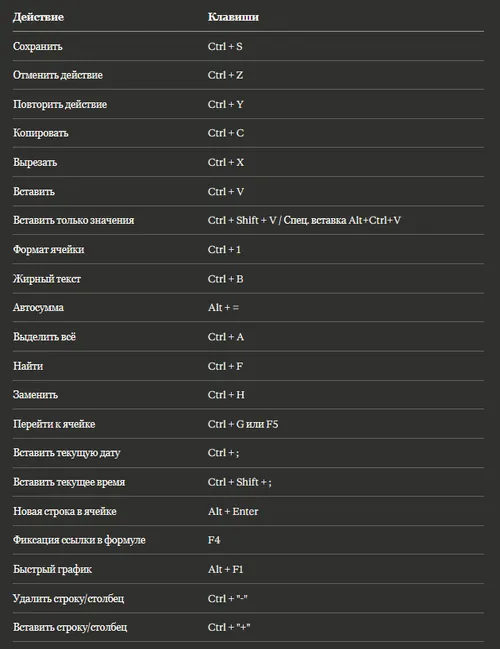
Не нужно учить всё сразу. Запомните 5-6, которые используете чаще всего, - остальное придёт само.
Полезные мелочи, которые реально экономят время
Протяжка формулы. Написали формулу в первой ячейке столбца - кликните на неё, найдите маленький квадратик в правом нижнем углу ячейки, дважды кликните на него. Формула применится ко всему столбцу автоматически - до последней заполненной строки.
Быстрое заполнение. Напишите несколько значений с логикой (1, 2, 3 или Январь, Февраль), выделите их, потяните за квадратик вниз - Excel продолжит ряд сам.
Мгновенное заполнение (Flash Fill). Если у вас в одном столбце "Иван Иванов", а нужно в другом только имя - начните вводить вручную "Иван" в соседнем столбце. После второй строки Excel поймёт логику и предложит заполнить остальное. Нажмите Enter. Работает в Excel 2013 и новее.
Специальная вставка. После копирования нажмите Ctrl + Alt + V - откроется меню. "Только значения" - вставит результат без формулы. "Транспонировать" - строки станут столбцами и наоборот.
Фильтр. Выделите шапку таблицы - Ctrl + Shift + L. Появятся стрелки фильтра. Кликните - выбирайте, что показывать.
Заморозить и сравнить. Открыты два файла Excel и хотите видеть их рядом - вкладка "Вид" - "Рядом" (или "Упорядочить окна").
