Hiddify: полная инструкция

Друг прислал в Telegram длинную строку, которая начинается на vless://. \
Сказал: "вставь в Hiddify, всё заработает".
Вы скачали что-то, нашли какое-то поле, вставили - не работает. Или работает, но непонятно как и что.
Разберём всё по порядку: что такое Hiddify, чем он отличается от обычного VPN, как его правильно скачать, добавить ключ - и что делать, когда что-то пошло не так.
Главное, что нужно понять: Hiddify - это не VPN-сервис
Это первая и самая важная вещь.
Когда вы скачиваете Happ VPN или Planet VPN - вы получаете и приложение, и доступ к серверам этой компании. Всё в одном.
Hiddify устроен иначе. Это клиент - программа, которая умеет работать с ключами и подключаться к серверам. Но самих серверов у неё нет. Как медиаплеер: умеет воспроизводить любой файл, но фильмы приносите вы сами.
Hiddify + ключ = работающий VPN.
Hiddify без ключа = просто программа, которая ничего не делает.
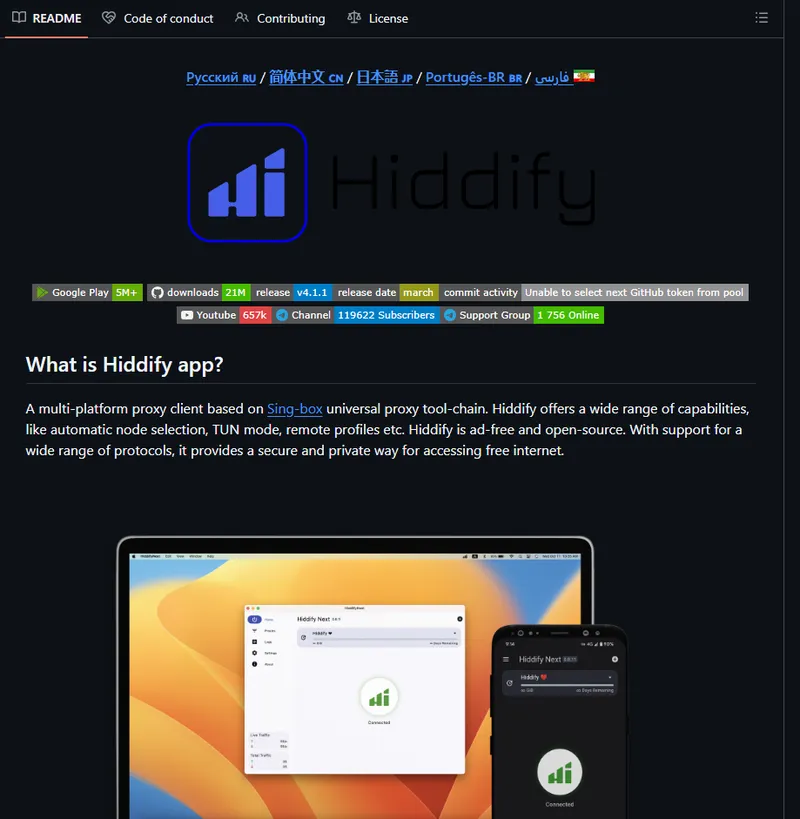
Hiddify - open-source клиент с поддержкой более 20 протоколов: VLESS+Reality, Trojan, Shadowsocks, Hysteria2, TUIC, SSH, WireGuard и других. Последняя версия - v4.1.1 от марта 2026 года. Работает на Android, iOS, Windows, macOS и Linux.
Код открыт - любой может проверить, что приложение не делает ничего лишнего. Это важно, потому что через него идёт весь ваш трафик.
Где скачать Hiddify
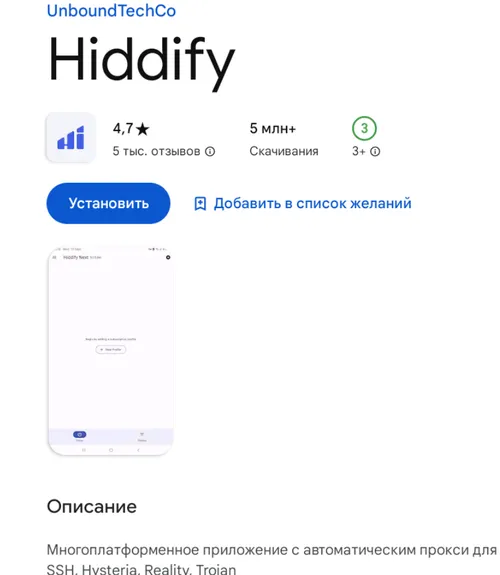
Android:
- Google Play - ищите "Hiddify" или "HiddifyNext"
- RuStore - есть в каталоге
- Напрямую с GitHub: github.com/hiddify/hiddify-app/releases - там всегда последняя версия в виде APK-файла
iPhone и iPad:
- App Store - ищите "Hiddify"
- Важно: нужна учётная запись App Store не российского региона, если приложения нет в российском каталоге. Турция или Казахстан подойдут.
Windows:
- GitHub: github.com/hiddify/hiddify-app/releases
- Скачиваете файл с расширением .exe, запускаете установщик
macOS:
- Mac App Store
- Или GitHub - файл с расширением .dmg
Linux:
- GitHub - пакеты для разных дистрибутивов
Ключ и подписка - в чём разница
Прежде чем добавлять что-либо в приложение - разберём два понятия.
Ключ - это одна строка конфигурации. Начинается с vless://, trojan://, ss://, vmess:// или похожего префикса. Внутри - адрес сервера, порт, протокол и параметры шифрования. Одна строка = один сервер.
Пример того, как выглядит ключ:
vless://uuid@server.example.com:443?type=tcp&security=reality...
Плюс ключа: быстро добавить. Минус: если сервер заблокируют или ключ истечёт - нужно вручную искать новый.
Подписка - это ссылка (URL), которая ведёт на список из нескольких ключей сразу. Hiddify скачивает этот список и добавляет все конфигурации разом. Список автоматически обновляется - если один сервер перестаёт работать, приложение переключается на другой.
Пример подписки:
https://vpnservice.com/subscribe/username/config
Подписка удобнее: настроил один раз - и забыл. Платные VPN-сервисы с поддержкой Hiddify почти всегда дают именно подписку.
Как добавить ключ - пошагово
Шаг 1. Скопируйте ключ. Это строка, которую прислали в Telegram или которую вы нашли в канале. Выделите её полностью и скопируйте.
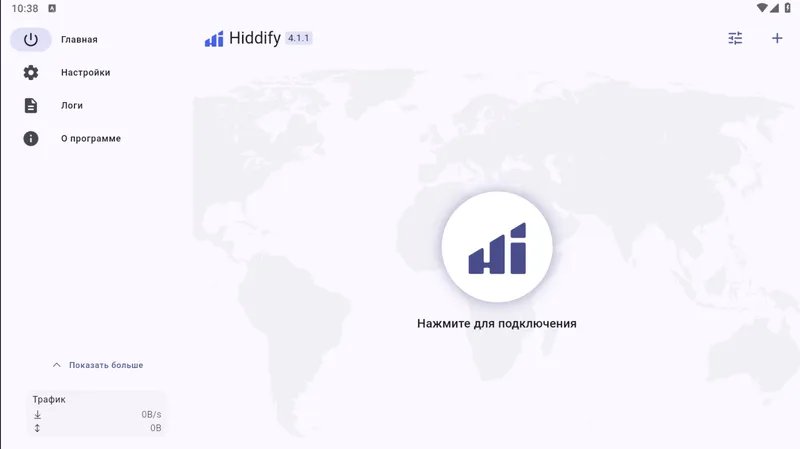
Шаг 2. Откройте Hiddify.
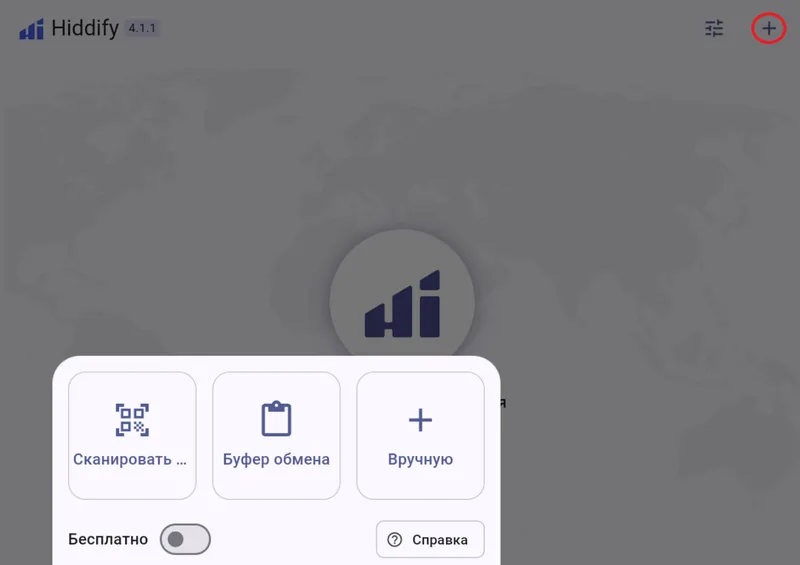
Шаг 3. Нажмите "+" в правом верхнем углу экрана.
Шаг 4. Выберите "Добавить из буфера обмена" - приложение само прочитает скопированный ключ.
Шаг 5. Ключ появится в списке конфигураций. Нажмите на него, чтобы выбрать активным.
Шаг 6. Нажмите большую кнопку подключения на главном экране.
Шаг 7. При первом подключении система попросит разрешение на создание VPN-соединения - соглашайтесь.
Всё. В строке состояния появится значок ключа или VPN.
Как добавить подписку
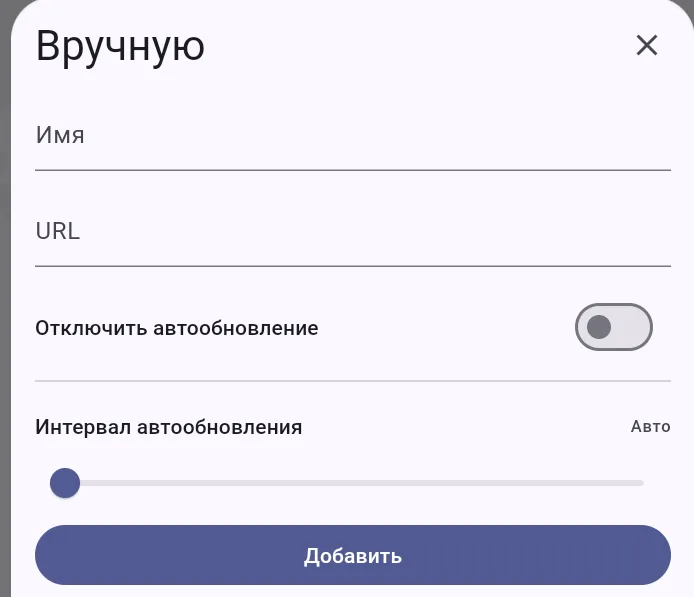
Шаг 1. Скопируйте ссылку подписки - обычно это длинный URL, начинающийся с https://.
Шаг 2. Откройте Hiddify → нажмите "+" → выберите "Добавить подписку".
Шаг 3. Вставьте ссылку в поле → нажмите "Добавить".
Шаг 4. Hiddify скачает список серверов и покажет их все в интерфейсе.
Шаг 5. Выберите "Авто" - приложение само выберет лучший сервер - или укажите конкретный.
Шаг 6. Подключайтесь.
Подписки обновляются автоматически. Если хотите обновить вручную - нажмите на иконку обновления рядом с подпиской.
Три режима работы Hiddify
Hiddify поднимает локальный SOCKS5/HTTP прокси и умеет работать в нескольких режимах.
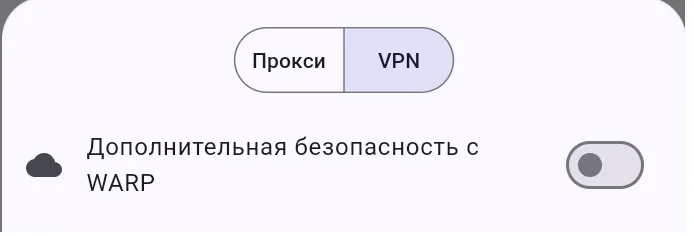
VPN-режим (рекомендуемый). Весь трафик устройства идёт через тоннель - браузер, приложения, игры, всё. На Android нужно дать разрешение VPN. На Windows - запустить от имени администратора. Это то, что работает для большинства задач.
Прокси-режим. Hiddify создаёт локальный прокси-сервер на вашем устройстве (обычно 127.0.0.1:2334). Только те приложения, которые вы настроите на использование этого прокси, пойдут через тоннель. Для продвинутых пользователей.
Раздельное туннелирование (split tunneling). Выбираете, какие приложения идут через VPN, а какие - напрямую. Полезно, когда нужно чтобы один браузер шёл через VPN, а банк работал напрямую.
Как включить раздельное туннелирование: Настройки → Раздельное туннелирование → выбираете приложения, которые исключить из VPN.
Какие протоколы бывают в ключах - и почему это важно
Не нужно разбираться в каждом протоколе досконально. Но знать разницу полезно, если один ключ не работает, а другой работает.
VLESS+Reality - лучший выбор на сегодня. Трафик неотличим от обычного HTTPS. Системы блокировки видят "просто кто-то открыл сайт". Именно поэтому такие ключи хуже блокируются. Строка начинается с vless://.
Trojan - тоже маскируется под HTTPS. Хорошая альтернатива VLESS. Строка начинается с trojan://.
Shadowsocks - один из старых протоколов. Работает, но проще поддаётся распознаванию. Строка начинается с ss://.
Hysteria2 - UDP-протокол, очень быстрый. Может плохо работать там, где UDP-трафик блокируется.
VMess - устаревший вариант VLESS. Работает, но новые ключи обычно уже не на нём.
Если ключ одного типа не работает - попробуйте ключ с другим протоколом. Главное - иметь рабочий ключ подключения к серверу с правильным протоколом.
Где брать ключи для Hiddify
Это главный вопрос, который задают после установки приложения.
Telegram-каналы с бесплатными ключами. Ищите в Telegram: "vless ключи", "hiddify ключи", "бесплатные конфиги". Ключи там появляются регулярно. Минус - они публичные: пользуются тысячи людей одновременно, скорость падает. И срок действия ограничен - ключ может перестать работать в любой момент.
Telegram-боты. Некоторые боты выдают ключ автоматически по кнопке - работает на 24 часа или несколько дней. Пример: ищите боты с названиями типа "vpn_bot", "vless_bot". Качество разное.
Платные сервисы. Дают подписку - один URL с несколькими серверами. Стабильнее, чем бесплатные ключи. Стоит от 100-300 рублей в месяц. Подписка работает в Hiddify, Happ, v2rayNG и других клиентах одновременно.
Собственный сервер. Самый надёжный вариант. Арендуете VPS за рубежом (от 5 долларов в месяц), устанавливаете серверную часть - и генерируете собственные ключи. Никаких публичных списков, ваш адрес не в базах для блокировки.
Подробнее о том, как устроены VPN-ключи и откуда их брать - в нашей статье про VPN-сервисы.
Почему Hiddify не работает - и как починить
Это самая популярная проблема после установки. Разбираем по причинам.
Причина 1: ключ не работает
Самое частое. Ключ заблокировали, или он истёк, или сервер перегружен. Решение: возьмите другой ключ из того же источника или найдите новый канал.
Как проверить: нажмите на ключ в Hiddify - там обычно есть кнопка "Проверить задержку". Если показывает ошибку или очень большое число - ключ не работает.
Причина 2: нет разрешения VPN
На Android и iOS приложение должно получить разрешение системы на создание VPN-туннеля. Если его нет - ничего не заработает.
На Android: при первом подключении должен появиться системный диалог. Если не появился - зайдите в Настройки системы → Сеть → VPN → найдите Hiddify и включите разрешение вручную.
На iPhone: Настройки → VPN и управление устройством → проверьте, что Hiddify есть в списке VPN.
Причина 3: Windows - нет прав администратора
Hiddify требует права администратора на Windows. Нажмите правой кнопкой на ярлыке Hiddify → "Запустить от имени администратора". После этого попробуйте подключиться снова.
Причина 4: конфликт с другим VPN
Если у вас одновременно запущено несколько VPN-клиентов - они конфликтуют. Закройте все остальные VPN-приложения, перезапустите Hiddify.
В Параметрах конфигурации попробуйте поменять режим работы на VPN - значок интернета в трее должен измениться.
Причина 5: интернет перестал работать после Hiddify на Windows
После использования Hiddify интернет может перестать работать с выключенным VPN - это связано с изменением DNS-настроек.
Решение: откройте Параметры Windows → Сеть и интернет → найдите адаптер Hiddify → свойства → протокол IPv4 → выставьте DNS обратно на "Получить автоматически". Или перезагрузите компьютер - обычно помогает.
Причина 6: батарея убивает приложение на Android
Android может завершать фоновые приложения для экономии заряда - в том числе Hiddify. VPN внезапно отключается.
Решение: Настройки → Батарея → найдите Hiddify → отключите оптимизацию батареи для этого приложения.
Причина 7: ключ работает, но сайты не открываются
Попробуйте сменить DNS в настройках Hiddify на 8.8.8.8 (Google) или 1.1.1.1 (Cloudflare). Иногда встроенный DNS не резолвит адреса через тоннель.
Причина 8: на iPhone VPN отключается сам
iOS жёстче ограничивает фоновые приложения. На iOS особенно важны чистый профиль и проверка системного VPN-статуса. Зайдите в Настройки iPhone → Hiddify → включите "Фоновое обновление".
Hiddify и банковские приложения
Стандартная проблема: через VPN банковские приложения и Госуслуги часто не работают - видят иностранный IP и блокируют.
Решение - раздельное туннелирование. В настройках можно выбрать, какие приложения пускать через VPN, а какие - напрямую. Полезно для банковских приложений и Госуслуг.
Путь: Настройки → Раздельное туннелирование → добавьте банковские приложения в список исключений. Они будут работать напрямую, всё остальное - через VPN.
Hiddify vs другие клиенты
Hiddify - не единственный клиент для работы с ключами. Есть и другие.
v2rayNG - популярный Android-клиент. Чуть сложнее в интерфейсе, но очень стабильный. Многие опытные пользователи предпочитают именно его.
Streisand - популярен на iPhone. Чистый интерфейс, хорошо работает с VLESS-ключами.
Happ - другой подход: тут есть свои серверы, но также поддерживает внешние ключи. Проще для новичков.
Одна подписка работает во всех Xray-клиентах одновременно: Happ, V2RayTun, Hiddify, Streisand, V2Box - формат универсальный. Если у вас есть подписка - её можно добавить в любой из этих клиентов.
Hiddify выигрывает по количеству поддерживаемых протоколов и платформ - работает везде, где нужно.
Редакция NewScroll не имеет коммерческих отношений с упомянутыми в статье сервисами и приложениями. Материал подготовлен в информационных и образовательных целях. Упоминание названий продуктов носит исключительно описательный характер и не является рекламой.