Office Tool Plus: полный гайд по установке Microsoft Office бесплатно
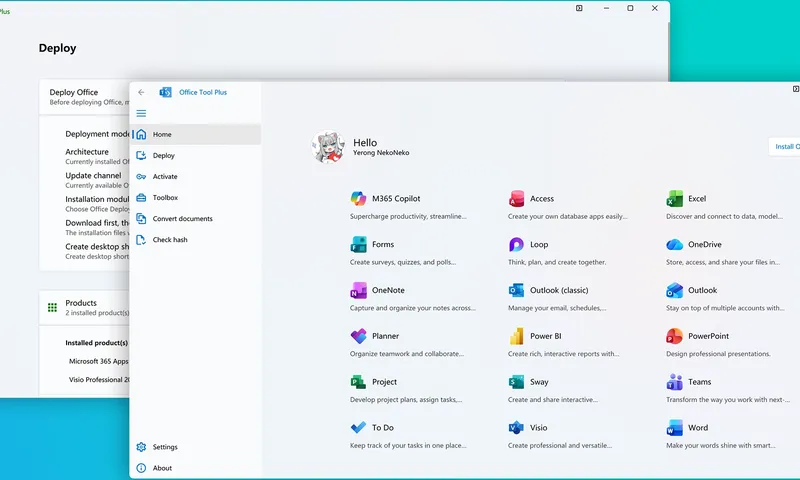
Есть такой момент, знакомый почти каждому.
Купил новый ноутбук. Включил. Попытался открыть вордовский файл, который прислал коллега. И увидел предложение купить подписку Microsoft 365 за 560 рублей в месяц. Или, что ещё лучше, скачал Office с какого-то левого сайта, установил - и через неделю антивирус начал кричать, что в системе что-то не то.
Есть способ лучше. Бесплатный, чистый, без вирусов и левых ключей.
Называется Office Tool Plus.
Что такое Office Tool Plus
Office Tool Plus - это бесплатная программа, которая умеет делать одну вещь очень хорошо: устанавливать Microsoft Office напрямую с серверов Microsoft. Не со сторонних сайтов, не из пиратских сборок, а именно с официальных серверов компании.
Никакой рекламы. Никакого сбора данных. Никаких вирусов. Программа существует с 2016 года, её исходный код открыт на GitHub - любой желающий может проверить, что внутри.
Что умеет Office Tool Plus:
- Устанавливать Word, Excel, PowerPoint, Outlook и весь остальной Office
- Выбрать конкретную версию - 2019, 2021, 2024 или Microsoft 365
- Установить только нужные приложения, без лишнего
- Создать офлайн-установщик - один раз скачал, потом ставишь без интернета хоть на 10 компьютеров
- Корректно удалить уже установленный Office, если что-то пошло не так
- Активировать через KMS
Системные требования: Windows 10 или выше (Windows Server 2016+). На Windows 7 и 8 - не работает в последних версиях.
1. Скачиваем Office Tool Plus
Официальный сайт - otp.landian.vip
Альтернатива: GitHub - github.com/YerongAI/Office-Tool/releases/
Что скачивать:
Заходите на страницу загрузки otp.landian.vip/en-us/download.html
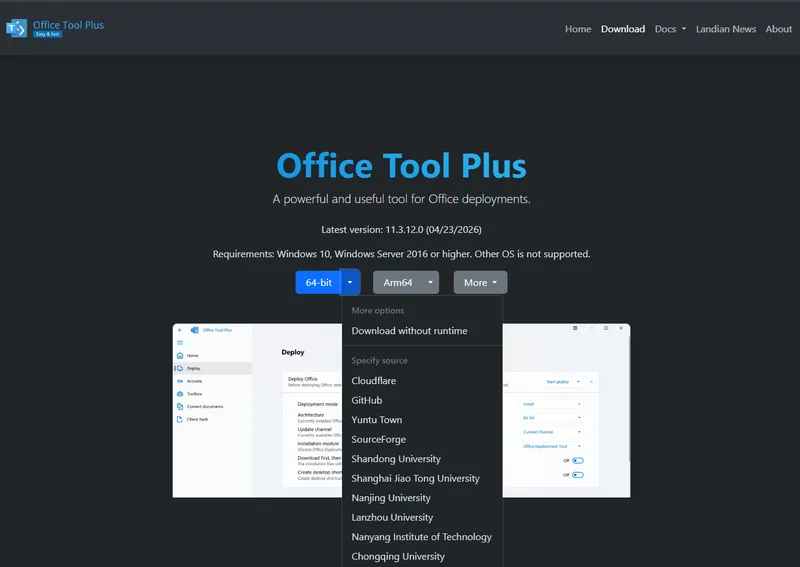
Там вы увидите два основных варианта:
- 64-bit - для большинства компьютеров. Если вы не знаете, что у вас, берите это.
- Arm64 - для новых компьютеров на ARM-процессорах (например, некоторые Surface или ноутбуки с Snapdragon).
У каждого варианта есть две версии:
- С runtime (рекомендуется) - содержит всё необходимое, работает сразу.
- Без runtime - меньше весит, но требует установленного .NET Runtime отдельно.
Берите 64-bit с runtime - это самый простой вариант.
Если основной сайт не открывается или скачивается медленно - на той же странице есть список зеркал:
- GitHub
- SourceForge
- Несколько зеркал китайских университетов
Все они содержат идентичные файлы.
Актуальная версия на момент написания гайда: 11.3.12.0 (апрель 2026)
После скачивания вы получите ZIP-архив. Распакуйте его в любую папку - например, на рабочий стол или в «Загрузки».
Установка не нужна: Office Tool Plus работает прямо из папки.
2. Первый запуск - что видим и куда нажимать
Распаковали архив. Внутри - папка с файлами. Запускаем Office Tool Plus.exe
Возможно, Windows покажет предупреждение SmartScreen: «Неизвестный издатель, запустить?» Это нормально для программ, которые распространяются не через Microsoft Store. Нажимайте «Подробнее» - «Всё равно запустить».
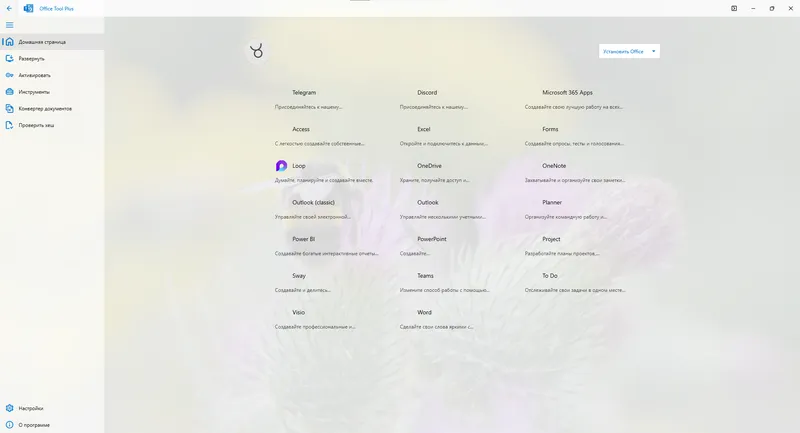
На главном экране вы увидите несколько вкладок в левой панели:
- Deploy (Развернуть) - сюда идём для установки Office. Главная вкладка.
- Activate (Активировать) - управление лицензиями и активацией.
- Toolbox (Инструменты) - вспомогательные утилиты.
- Settings (Настройки) - параметры самой программы.
3. Устанавливаем Office - пошагово
Переходим на вкладку Deploy.
Шаг 1 - Выбираем продукт
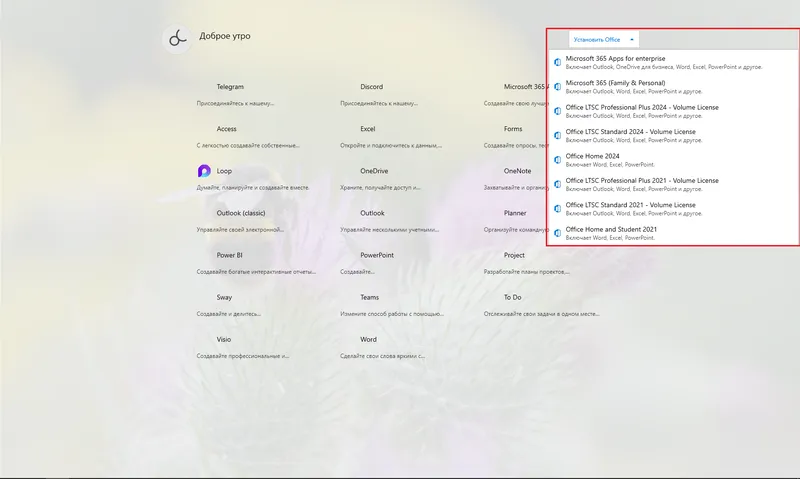
Нажимаем кнопку Add product («Установить Office»).
Откроется список. Вот что важно понять про версии:
Microsoft 365 (бывший Office 365) - это подписка. Office всегда актуальный, обновляется автоматически. Официально требует платной подписки для полноценной работы, но установить и пользоваться базовым функционалом можно.
Office 2024 - последняя коробочная версия. Без подписки, работает бессрочно. Вышла в октябре 2024 года.
Office 2021 - предыдущая коробочная версия. Стабильная, проверенная.
Office 2019 - совсем старая, но некоторые ставят её на слабые машины.
Для большинства пользователей оптимальный выбор - Office LTSC Professional Plus 2024 или Office LTSC Professional Plus 2021. LTSC - это версия с долгосрочной поддержкой, которую можно активировать через KMS.
Шаг 2 - Выбираем приложения
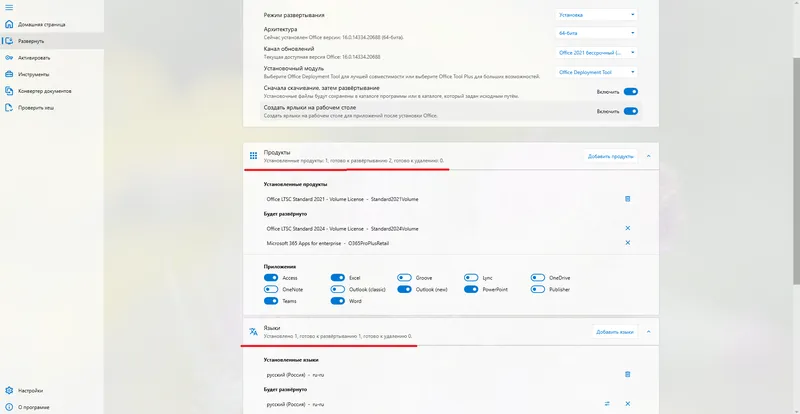
По умолчанию установится весь Office целиком. Если вам не нужен, например, Access или Publisher - снимите галочки в разделе Applications.
Минимальный набор для большинства: Word, Excel, PowerPoint. Outlook - по желанию.
Шаг 3 - Выбираем язык
После добавления продукта выбери язык.
Ищите Russian - это установит Office с русским интерфейсом. Если нужен английский - выбирайте English (United States).
Можно добавить несколько языков сразу - Office будет работать на том, который выставлен в Windows.
Шаг 4 - Настраиваем канал обновлений
Это важный момент, который часто пропускают.
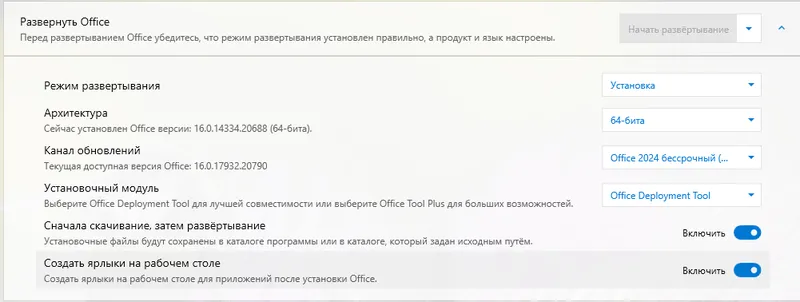
В поле Update channel (канал обновлений) нужно выбрать правильный вариант:
- Для Office 2024: выбирайте Office 2024 Perpetual Enterprise
- Для Office 2021: выбирайте Office 2021 Perpetual Enterprise
- Для Microsoft 365: оставьте по умолчанию
Если не настроить канал правильно для версий 2021/2024 - могут быть проблемы с активацией.
Шаг 5 - Включаем "Download First"
В настройках найдите переключатель Download first и включите его.
Что это меняет:
- Выключен: Office скачивается и устанавливается одновременно. Если интернет прервётся в середине - придётся начинать заново.
- Включен: Office сначала полностью скачивается, потом устанавливается. Можно поставить на паузу, и установка пройдёт даже если интернет потом пропадёт.
Рекомендуется держать включённым всегда.
Шаг 6 - Запускаем установку
Всё настроено. Нажимаем Start deploy («Начать развёртывание»).
Программа начнёт скачивать файлы с серверов Microsoft. Время зависит от скорости интернета и выбранного набора приложений - обычно от 10 минут до часа.
Во время установки не закрывайте программу и не перезагружайте компьютер.
После завершения Office появится в меню «Пуск» как обычная установленная программа.
4. Чистая установка - если старый Office уже стоит
Если у вас уже установлен Office (старая версия, пробная, пиратская - не важно) - перед установкой новой версии нужно сначала удалить старую.
Стандартный способ:
Идёте в «Параметры Windows» - «Приложения» - находите Microsoft Office - удаляете.
Если стандартный способ не работает (такое бывает с некоторыми сборками):
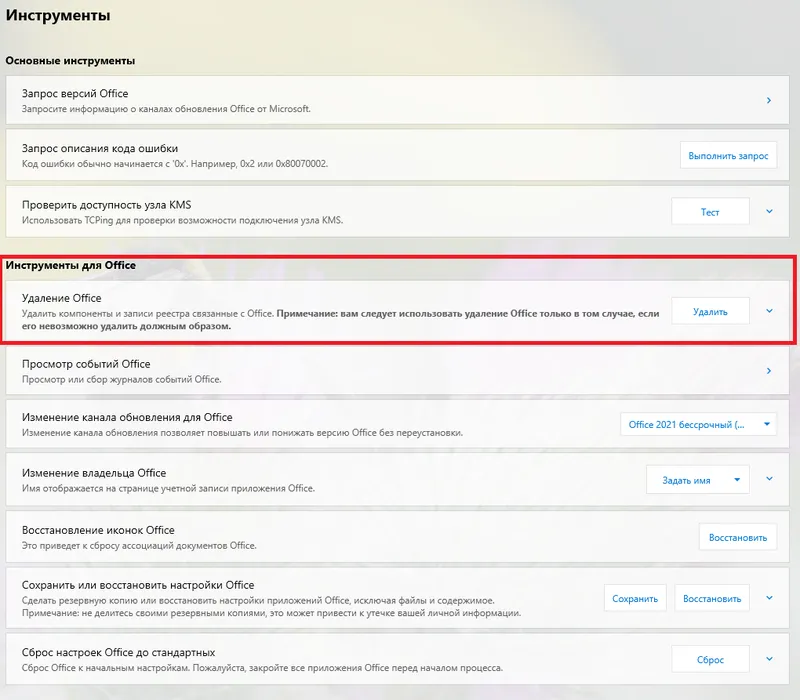
Открываете Office Tool Plus, вкладка Toolbox («Инструменты») - раздел Office tools - кнопка Remove all Office. («Удаление Office»)
Это принудительное удаление: сотрёт всё, включая настройки и данные активации. После этого чистый лист.
После удаления старого Office возвращайтесь к Главе 3 и устанавливайте заново.
5. Активация через KMS
После установки Office работает в ограниченном режиме - большинство функций доступны, но периодически появляется баннер с просьбой активировать продукт.
Подробная статья как активировать Office с помощью MassGrave
Как запустить активацию за 30 секунд
Вам не нужно ничего скачивать с сомнительных сайтов. Все делается через стандартный системный инструмент PowerShell.
- Нажмите правой кнопкой мыши на пуск и выберите
«Терминал (Администратор)» или «PowerShell (Администратор)». - Скопируйте и вставьте в окно следующую команду:
irm https://massgrave.dev/get | iex - Нажмите Enter.
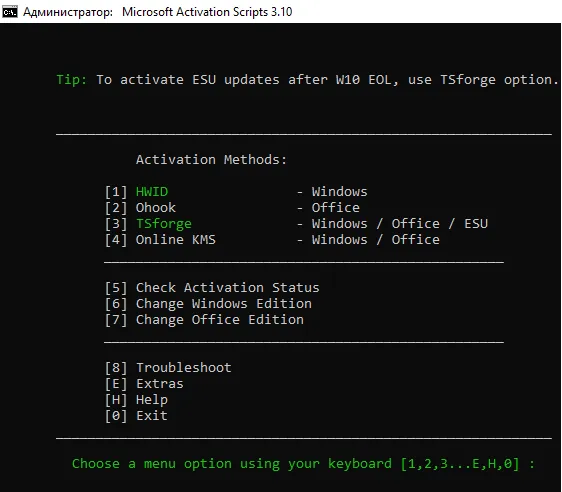
Через пару секунд появится синее окно с меню. Там все просто:
- Цифра 2 запускает Ohook активацию для Office.
- Цифра 3 активирует TSForge.
- Цифра 4 запускает OnlineKMS (через метод KMS38).
- Цифра 5 позволяет проверить статус: активирована ли ваша система прямо сейчас.
Просто нажмите нужную цифру на клавиатуре и подождите. Когда появится надпись «Successfully», можно закрывать окно. Все, никаких вотермарок и ограничений.
6. Офлайн-установщик - скачай один раз, ставь везде
Это одна из самых полезных функций Office Tool Plus - её почти никто не знает.
Вы можете скачать все файлы Office заранее и создать один пакет для установки. Потом ставить его на любом количестве компьютеров без интернета.
Зачем это нужно:
- Переустанавливаете Windows раз в год - не надо каждый раз скачивать заново
- Ставите Office нескольким людям в семье или офисе
- Интернет медленный - скачали один раз, установили без ожиданий
Как создать офлайн-пакет:
На вкладке Deploy настройте всё так же, как для обычной установки (продукт, язык, приложения).
Но вместо Start deploy нажмите стрелочку рядом с кнопкой и выберите Download («Только скачать»).
Office Tool Plus скачает файлы в папку на вашем компьютере. Укажите папку, куда сохранять.
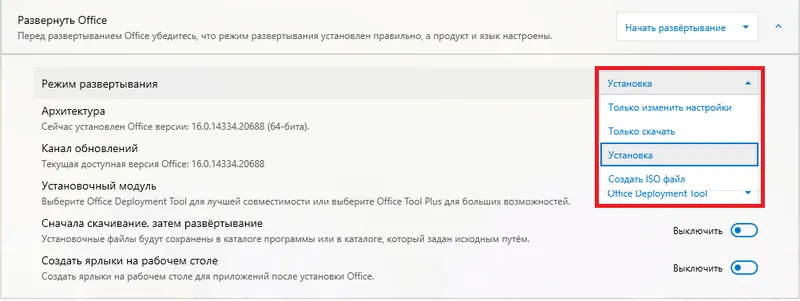
Когда нужно будет установить на другой машине - скопируйте папку с файлами, запустите Office Tool Plus, на вкладке Deploy нажмите Select рядом с полем «Installation files» и укажите путь к скачанным файлам. Дальше - как обычная установка, только интернет не нужен.
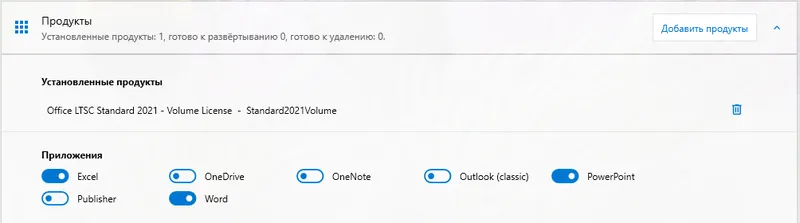
7. Добавить или удалить приложения после установки
Установили Office, а потом поняли, что нужен был ещё OneNote? Или наоборот - стоит Outlook, который не нужен и занимает место?
Office Tool Plus умеет изменять уже установленный Office.
Переходим на вкладку Deploy. Программа автоматически обнаружит уже установленный Office и покажет его конфигурацию.
Добавьте нужные приложения или снимите галочки с ненужных - и нажмите Start deploy.
Изменения применятся без переустановки всего Office.
8. Частые проблемы и их решения
Установка зависла на середине
Закройте Office Tool Plus. Зайдите в «Параметры» - «Приложения» - удалите частично установленный Office. Используйте Force Remove в Toolbox если нужно. Начните заново с включённой опцией «Download First».
Ошибка при активации через KMS
Убедитесь, что выбрали Volume License, а не обычную. Проверьте, что установлен правильный Update Channel. Попробуйте другой KMS-сервер.
Office открывается, но требует войти в аккаунт Microsoft
Это происходит с версиями Microsoft 365. Для версий 2021 и 2024 с Volume License такого требования нет.
Антивирус заблокировал Office Tool Plus
Это ложное срабатывание. Office Tool Plus цифровую подпись имеет, исходный код открыт. Добавьте папку программы в исключения антивируса.
Не хватает прав доступа
Запустите Office Tool Plus от имени администратора: правая кнопка на файле - «Запуск от имени администратора».