VPN на телефоне: зачем нужен и как настроить - Android и iPhone

Знакомая картина. Открываешь Instagram* в браузере телефона - страница не грузится. Пробуешь YouTube - тормозит так, что проще не смотреть. Переключаешься на мобильный интернет вместо Wi-Fi - не помогает. А сосед говорит: "поставь VPN, всё заработает".
Ставишь. Работает.
Но что именно вы поставили, зачем это нужно и что происходит с вашим телефоном, пока VPN включён - об этом обычно никто не рассказывает.
Разбираем всё по порядку.
Для чего нужен VPN на телефоне
Телефон сегодня - это ваш главный экран. Именно с него большинство людей смотрит видео, листает соцсети, читает новости и общается. И именно на телефоне блокировки ощущаются острее всего.
Причина та же, что и на компьютере: ваш провайдер - или оператор мобильной связи - видит, на какие сайты вы заходите. Если адрес в списке запрещённых - соединение обрывается. Если сервис замедляют - YouTube грузится по минуте.
VPN на телефоне решает ту же задачу, что и на компьютере: шифрует трафик и пускает его через сервер в другой стране. Провайдер видит, что вы куда-то подключились - и больше ничего. Сайт думает, что вы из Германии или Нидерландов.
Если вы ещё не читали, как VPN работает технически - объяснили здесь просто и без занудства.
Но телефон - это не компьютер. И у VPN на смартфоне есть свои особенности, о которых стоит знать заранее.
Три способа поставить VPN на Android
Способ 1 - Приложение. Самый простой
Это то, что делает большинство людей. Скачиваете приложение из Google Play или RuStore - и оно само всё настраивает.
Работает в пару кнопок:
- Открываете магазин приложений
- Ищете нужный VPN - например, Happ VPN, Planet VPN, AdGuard VPN
- Устанавливаете
- При первом запуске приложение попросит разрешение на создание VPN-соединения - соглашаетесь
- Нажимаете кнопку подключения
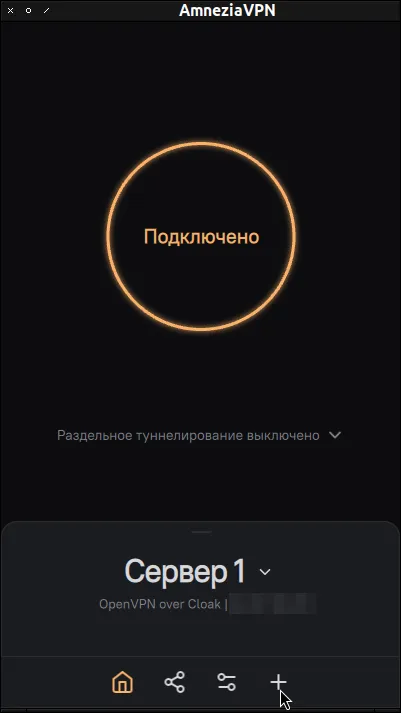
Всё. Сверху в строке состояния появится значок ключа - это признак того, что VPN работает.
Какие приложения работают в России сейчас - разбирали в отдельном материале. Если коротко: Happ VPN, Planet VPN, AdGuard VPN, Jump VPN. Из серьёзных - Amnezia VPN.
Способ 2 - Встроенный VPN в настройках Android
Android умеет подключаться к VPN без всяких приложений - через системные настройки. Но для этого нужны данные от VPN-сервера: адрес, логин и пароль.
Путь в настройках:
Настройки → Сеть и интернет → VPN → Добавить VPN
На некоторых телефонах путь может немного отличаться:
- Xiaomi / MIUI: Настройки → Подключение и общий доступ → VPN
- Samsung One UI: Настройки → Подключения → Другие настройки → VPN
- Huawei: Настройки → Беспроводные сети → VPN
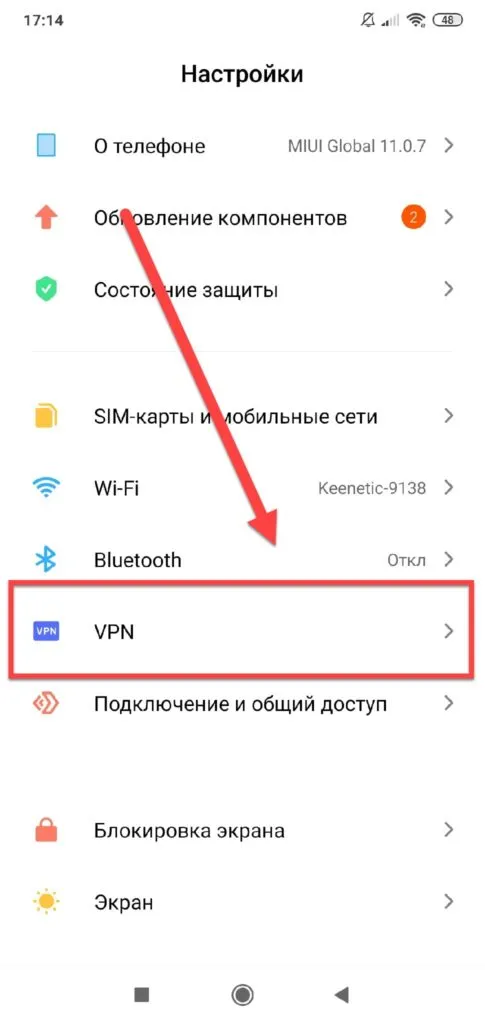
Важный момент: перед настройкой VPN Android попросит установить PIN-код или пароль на разблокировку экрана - если его ещё нет. Это требование безопасности самой системы, не VPN-сервиса.
Дальше выбираете тип соединения и вводите данные. Обычно это:
- Имя сервера (адрес)
- Логин и пароль
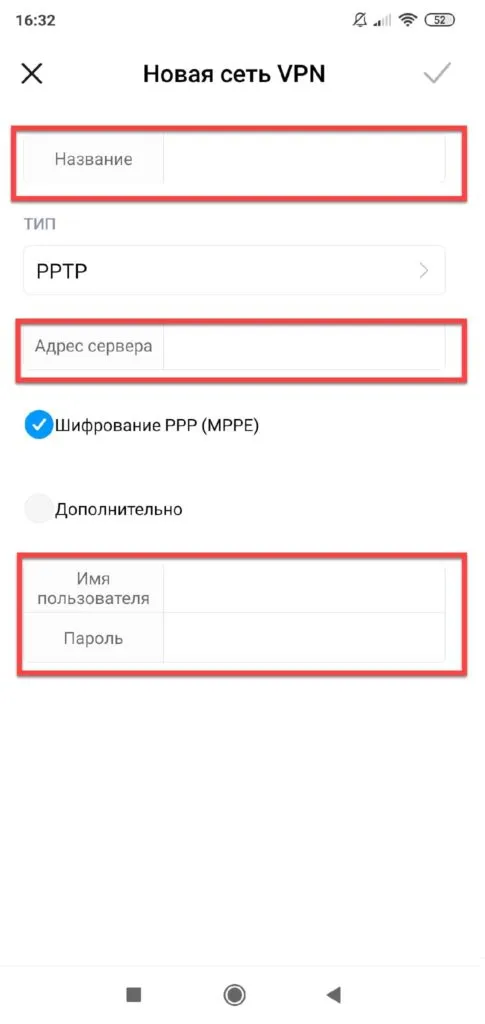
Где взять эти данные? Либо у платного VPN-сервиса в личном кабинете, либо через VPN-ключ из Telegram-канала (об этом - ниже).
Способ 3 - VPN-ключ через Hiddify или v2rayNG
Это самый гибкий вариант - и самый устойчивый к блокировкам.
Схема такая: у вас есть строка-ключ, которая начинается с vless://, vmess:// или ss://. Вы вставляете её в специальное приложение - и оно само подключается к нужному серверу.
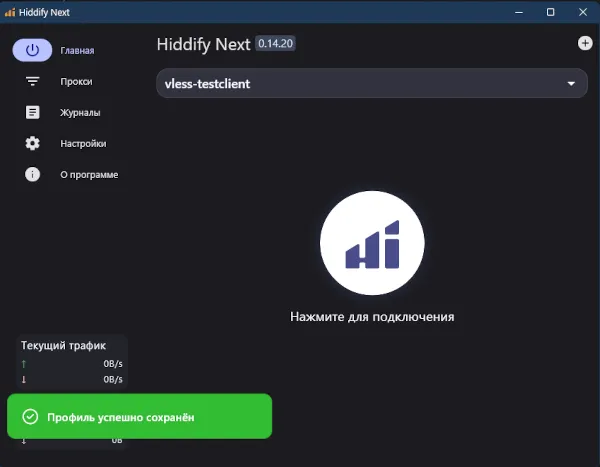
Hiddify - пожалуй, самое удобное приложение для этого на Android. Есть и в RuStore, и скачать напрямую с GitHub.
Как использовать:
- Скачать Hiddify
- Открыть приложение
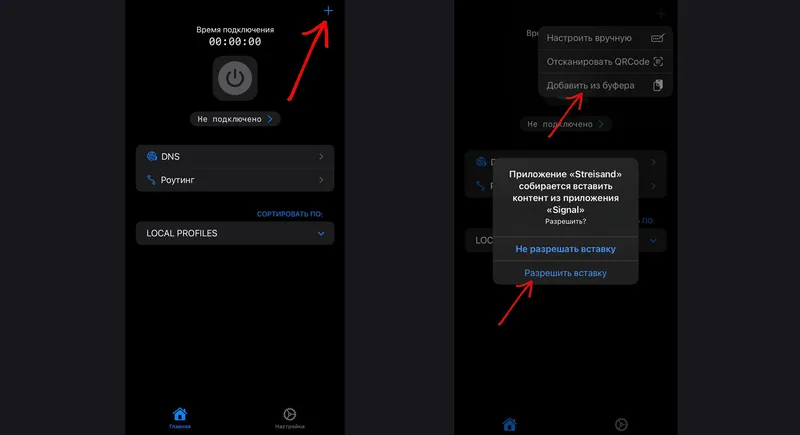
- Нажать "+" в правом верхнем углу
- Выбрать "Добавить из буфера" - и вставить скопированный ключ
- Включить соединение
Как настроить VPN на iPhone
У iOS своя логика. Три варианта - тоже.
Способ 1 - Приложение из App Store
Принцип тот же, что на Android. Ищете в App Store - AdGuard VPN, Planet VPN и другие - устанавливаете, даёте разрешение, включаете.
Одна особенность: на iPhone при слабом сигнале или переключении между Wi-Fi и мобильной сетью iOS может на секунду разрывать VPN-тоннель. Трафик в этот момент идёт напрямую. Хороший сервис это компенсирует через Kill Switch - если VPN упал, интернет просто отключается, пока соединение не восстановится.
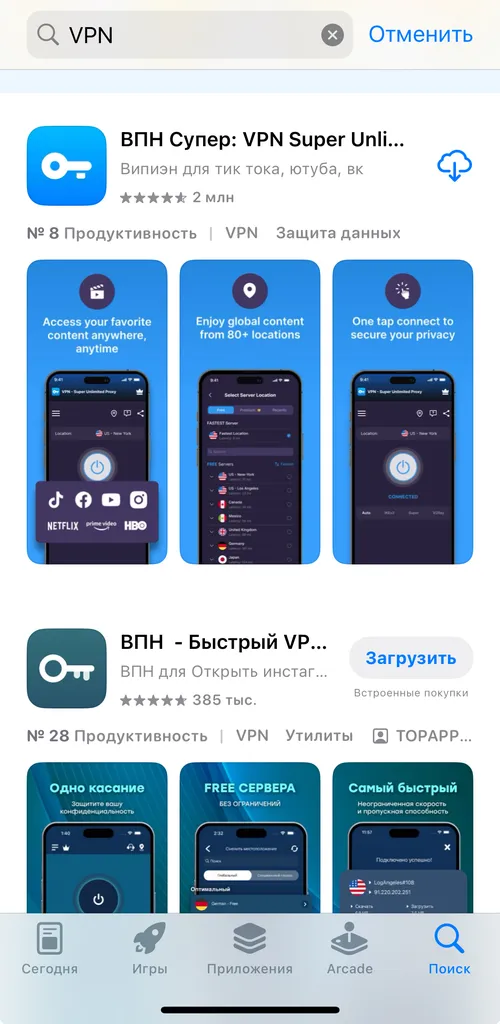
Способ 2 - Встроенные настройки iOS
Путь: Настройки → VPN → Добавить конфигурацию VPN
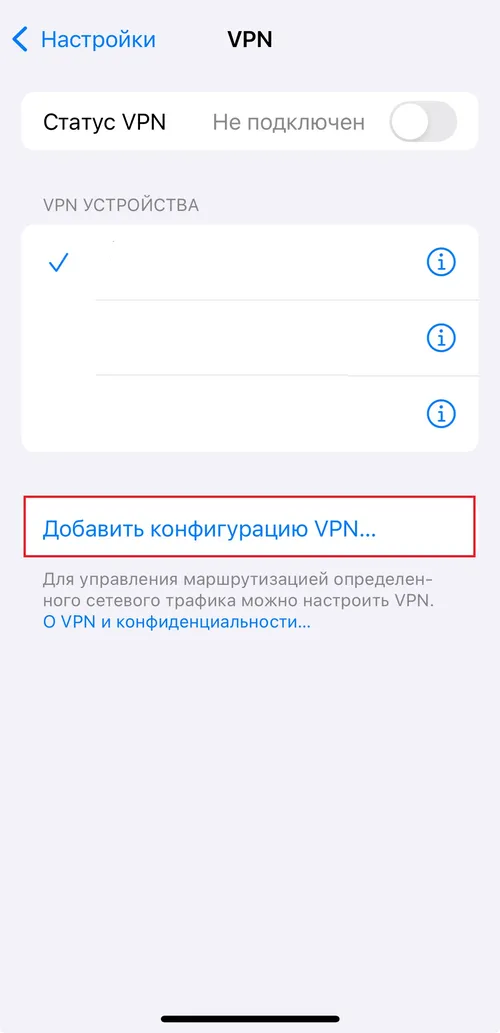
Нажимаете "Добавить конфигурацию VPN" - открывается форма. Выбираете тип протокола (IKEv2 или L2TP), вводите адрес сервера, логин и пароль.
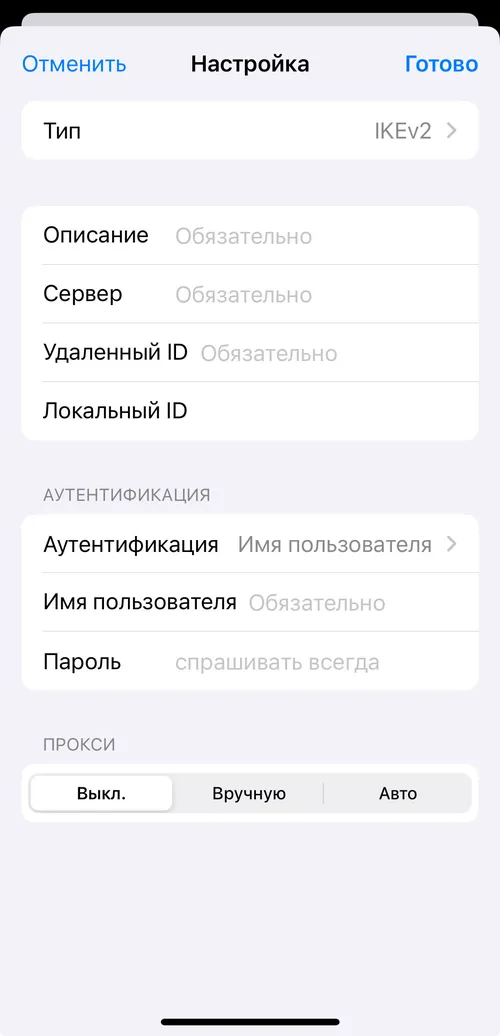
После сохранения VPN появится в списке. Включить его можно прямо там - переключателем рядом с названием.
Способ 3 - Streisand или Hiddify для iOS
На iPhone тоже работают приложения для VPN-ключей. Streisand - одно из самых популярных. Принцип тот же: вставляете ключ, приложение подключается к серверу.
Что происходит с батареей и трафиком
Честный разговор о том, что обычно замалчивают.
Батарея. VPN нагружает процессор - он постоянно шифрует и расшифровывает данные. Дополнительный расход заряда - в среднем 5-15% за день. Если держать VPN включённым круглосуточно - к вечеру разница будет заметна.
Совет: включайте VPN только когда нужно - когда открываете заблокированный сайт или пользуетесь публичным Wi-Fi. Держать его постоянно включённым смысла нет, если вы не параноите насчёт слежки оператора.
Мобильный трафик. Если у вас подключён безлимитный пакет на отдельные сервисы - например, безлимит на YouTube или ВКонтакте от вашего оператора - через VPN он работать не будет. Трафик пойдёт из общего пакета. Об этом официально предупреждает МегаФон и другие операторы.
Скорость. VPN добавляет лишнее звено в цепочке - это всегда замедляет. Насколько - зависит от сервиса и сервера. Хороший платный VPN с близким сервером вы почти не почувствуете. Бесплатный с перегруженным сервером - YouTube начнёт буферизоваться.
Когда VPN надо выключить
Это важная часть, о которой мало пишут.
Госуслуги и банковские приложения. Сбербанк, Тинькофф, ВТБ, Госуслуги - все эти сервисы часто не работают через VPN или работают нестабильно. Они видят, что вы "из другой страны" - и либо блокируют, либо выдают ошибку. Перед входом в банк - выключайте VPN.
Безлимитные опции оператора. Как написано выше - через VPN они не работают.
Онлайн-игры. Задержка (пинг) через VPN выше. Для казуальных игр не критично. Для соревновательных - может мешать.
Звонки через оператора. Голосовые звонки через SIM-карту VPN не затрагивает - они идут по отдельному каналу. Но звонки через интернет (WhatsApp, Telegram) пойдут через VPN.
Как отключить VPN на Android
Три варианта в зависимости от того, как подключались.
Если через приложение - открываете приложение и нажимаете кнопку отключения. Или нажимаете на значок ключа в строке состояния - откроется быстрое уведомление с кнопкой отключить.
Если через настройки - Настройки → Сеть и интернет → VPN → нажать на название → Отключить.
Если через Hiddify или v2rayNG - в самом приложении есть переключатель. Выключаете его - VPN отключён.
На iPhone - Настройки → переключатель VPN вверху экрана. Или прямо в приложении.
Можно ли создать свой VPN на телефоне Android
Строго говоря - нет. Телефон не может быть VPN-сервером в классическом смысле. Но есть близкий вариант.
Amnezia VPN позволяет арендовать удалённый сервер (VPS) за рубежом и настроить его через приложение прямо с телефона. Технически сервер - не ваш телефон, а арендованный компьютер где-то в Европе. Но вы им управляете через приложение на Android.
Шаги:
- Арендовать VPS у хостинга - DigitalOcean, Hetzner, Aeza и другие. Цена от 5 долларов в месяц.
- Скачать приложение Amnezia VPN на Android из Google Play или официального сайта
- В приложении выбрать "Установить на сервер" и ввести данные от VPS
- Amnezia сама установит всё нужное на сервер и создаст конфигурацию
Это займёт 10-15 минут. Зато у вас будет персональный VPN с адресом, которого нет ни в каких публичных списках для блокировки.
Подробнее про Amnezia - в нашей статье про VPN-сервисы.
Лучший бесплатный VPN для телефона - что выбрать
Вопрос, который задают чаще всего. Честный ответ: бесплатный VPN всегда на чём-то зарабатывает. Обычно на рекламе или данных о вашем поведении в сети.
Если нужно просто разово зайти на заблокированный сайт - Happ VPN, Planet VPN, Jump VPN. Работают, бесплатно, без регистрации. Для серьёзных задач - не лучший выбор.
Если хотите нормальный бесплатный вариант с меньшими рисками - AdGuard VPN. У него есть бесплатный тариф с ограниченным трафиком, но компания работает давно и с репутацией.
Если не жалко 10 долларов в месяц - Amnezia на собственном сервере. Никто не продаёт ваши данные, потому что данные - у вас.
Редакция newscroll.ru не получает вознаграждения от упомянутых сервисов. Все названия приведены в информационных целях
* Instagram (продукт компании Meta, признана экстремистской организацией на территории РФ)