Поддержка Windows 10 закончилась. Вот что с этим делать
В октябре 2025 года Microsoft тихо перевернула страницу. Windows 10 - система, которой пользовались больше половины ПК-пользователей планеты - перешла в режим «без поддержки». Никаких патчей, никаких обновлений безопасности, никакой помощи от вендора.
Многие это пропустили. И сейчас сидят на системе, которая медленно превращается в мишень для вирусов - просто потому что не успевает закрывать новые дыры.
Давайте разберемся, что реально происходит и что с этим делать.
Что значит «конец поддержки» на практике
Это не значит, что Windows 10 перестала работать. Компьютер включится, браузер откроется, Word запустится. Все будет выглядеть как раньше.
Проблема в другом. Каждый месяц исследователи находят новые уязвимости в Windows - дыры, через которые вирусы и хакеры попадают в систему. Раньше Microsoft закрывала их патчами. Теперь для Windows 10 эти патчи выходить не будут.
Это значит, что каждый новый найденный эксплойт будет работать на вашей системе вечно. Браузер и антивирус частично прикроют, но не полностью - многие атаки идут на уровень ниже.
Для домашнего пользователя риск умеренный. Для тех, кто хранит на компьютере рабочие документы, пароли, доступы к банкам - уже серьезнее.
Три варианта - и у каждого своя логика
Ситуация не требует паники, но требует решения. Вот что реально можно сделать.
Вариант 1. Перейти на Windows 11 бесплатно
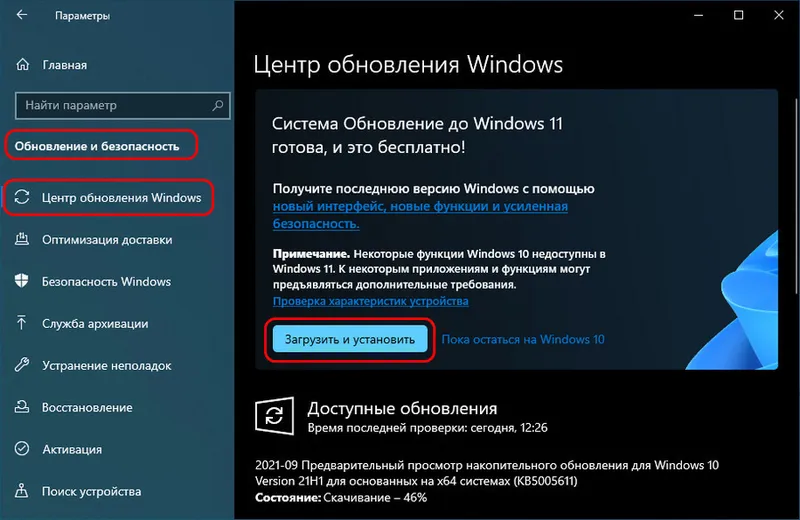
Это самый очевидный путь. Обновление бесплатное, Microsoft его предлагает прямо через Центр обновлений. Все файлы, программы и настройки сохраняются.
Загвоздка в том, что Windows 11 требует TPM 2.0 - специальный чип безопасности. На компьютерах старше 2018-2019 годов его часто нет, и система отказывается устанавливаться. Именно поэтому сотни миллионов пользователей до сих пор сидят на «десятке».
Как проверить, подходит ли ваш компьютер - скачайте официальную утилиту Microsoft «PC Health Check» / «Проверка работоспособности ПК»
Она за минуту скажет, можно ли обновиться.
Если да - идите в Параметры -> Центр обновлений, и жмите «Загрузить и установить».
Вариант 2. Перейти на Windows 11 даже на несовместимом железе
Это звучит как нарушение правил, но сама Microsoft оставила для этого официальный обходной путь - через реестр.
Метод называется «обход требований TPM», и он работает даже на старых процессорах.
Вот как это делается:
Откройте редактор реестра - нажмите Win+R, введите regedit.
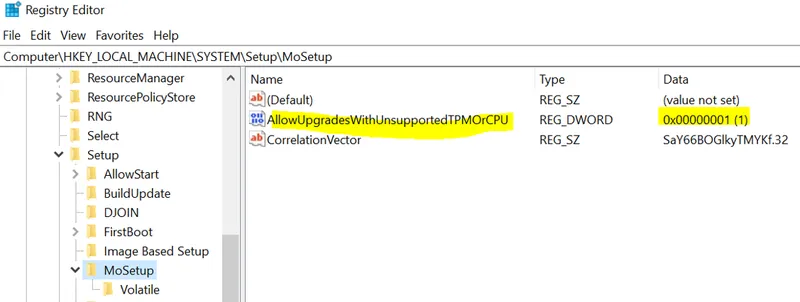
Перейдите по пути: HKEY_LOCAL_MACHINE\SYSTEM\Setup\MoSetup
Если раздела MoSetup нет - создайте его.
Создайте параметр DWORD с именем AllowUpgradesWithUnsupportedTPMOrCPU и значением 1.
После этого скачайте официальный установщик Windows 11 с сайта Microsoft (файл называется Installation Assistant) и запустите обновление.
Система установится, но при старте покажет предупреждение, что конфигурация не поддерживается.
Это не критично - Windows будет работать нормально, просто некоторые будущие обновления могут не прийти.
Если компьютер совсем старый и тормозит даже на «десятке» - это не поможет. Windows 11 чуть тяжелее, и на совсем слабом железе разницы не почувствуете.
Вариант 3. Остаться на Windows 10 с платными обновлениями безопасности
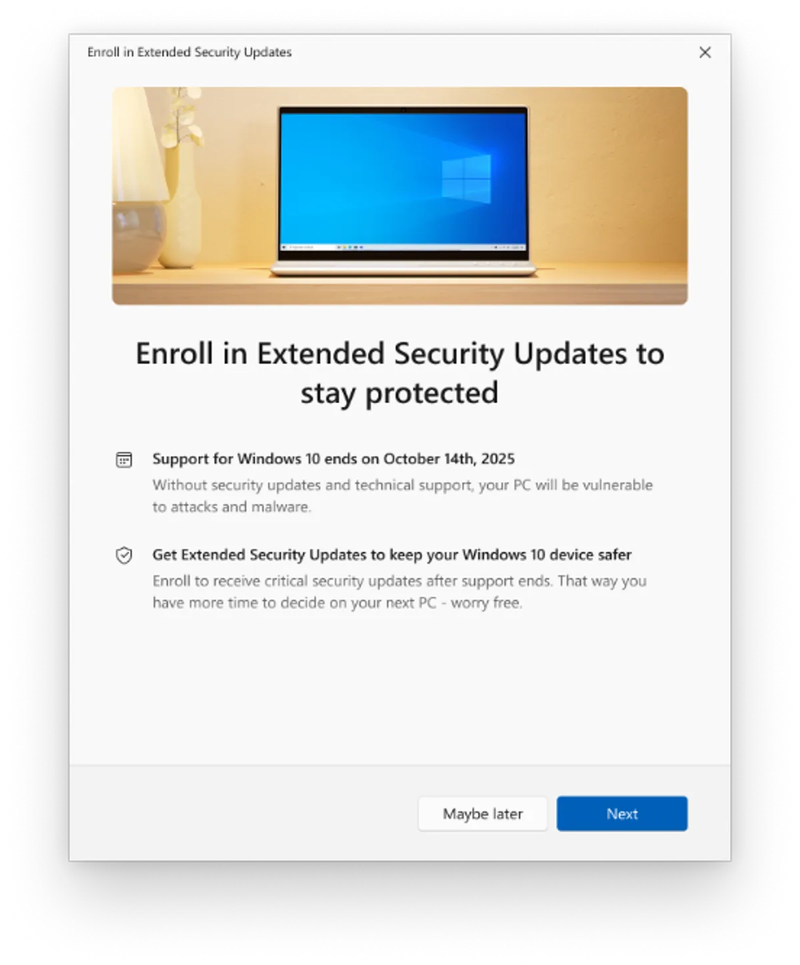
Microsoft придумала программу ESU - Extended Security Updates. За небольшую плату пользователи получают обновления безопасности для Windows 10 ещё на год - до октября 2026 года.
Для физических лиц это стоит около 30 долларов в год. Это не дешево для того, чтобы просто «подождать», но для тех, кто не хочет трогать рабочую систему - вариант рабочий.
Чтобы подключиться, зайдите в Параметры, Обновления и безопасность, и там должно появиться предложение подписаться. Оплата через аккаунт Microsoft.
Что делать после перехода на Windows 11
После обновления система может оказаться без активации - особенно если переход шел через чистую установку, а не поверх старой Windows. Это выглядит как водяной знак в углу экрана и заблокированные настройки персонализации.
Если до этого у вас была активированная Windows 10, лицензия по-хорошему должна перенестись автоматически через аккаунт Microsoft. Но так бывает не всегда - особенно если система устанавливалась с пиратского образа или OEM-ключ слетел.
В таком случае проще всего воспользоваться Massgrave - это скрипт с открытым кодом, который активирует Windows через официальные механизмы Microsoft. Мы уже подробно разбирали как это работает - там же инструкция по активации Office.
Стоит ли вообще переходить на Windows 11
Честный ответ - да, если у вас не очень старый компьютер. Windows 11 заметно лучше в плане безопасности, лучше работает с оперативной памятью, и Microsoft активно её развивает. Интерфейс первые дни непривычный, потом перестаешь замечать.
Если компьютер старше 7-8 лет и еле тянет «десятку» - переход не спасет. В этом случае лучше взять подержанный ПК или ноутбук с уже установленной Windows 11, чем мучить старое железо.
Главное, чего точно не стоит делать - это просто игнорировать ситуацию и продолжать работать на неподдерживаемой системе без каких-либо мер. Риск невысок в первые месяцы, но будет расти с каждым кварталом по мере накопления незакрытых дыр.