Как скачать видео из ВКонтакте: все рабочие способы в 2026 году

ВКонтакте не предоставляет прямой кнопки скачивания видео — это сделано намеренно, чтобы защитить права авторов контента. Тем не менее существует несколько легальных и технически надёжных способов сохранить ролик для офлайн-просмотра.
Важно понимать разницу: одни методы сохраняют видео внутри экосистемы VK (только для просмотра без интернета), другие позволяют получить реальный файл на устройство. В зависимости от задачи подходят разные инструменты.
Правовая оговорка. Скачивание видео регулируется статьёй 1270 ГК РФ. Сохранение контента допускается исключительно для личного использования. Распространение, монетизация или публичная демонстрация без согласия правообладателя — нарушение закона.
Способ 1. Встроенная загрузка в приложении VK Видео
Самый простой и безопасный вариант. Функция встроена непосредственно в официальное приложение, не требует сторонних сервисов и не создаёт рисков для аккаунта.
Ограничение: видео сохраняется внутри приложения в раздел «Скачанное» и недоступно в галерее устройства. Если нужен файл — используйте другие методы.
Как скачать:
- Откройте приложение VK Видео (не основное приложение ВКонтакте — там функция отсутствует).
- Найдите нужный ролик.
- Нажмите на иконку стрелки вниз прямо под плеером — загрузка начнётся автоматически. Либо откройте меню через три точки в правом верхнем углу и выберите «Скачать».
- Выберите качество видео (360p, 720p или 1080p — зависит от исходного файла).
- Скачанные ролики доступны в разделе Видео → Мои → Скачанное.
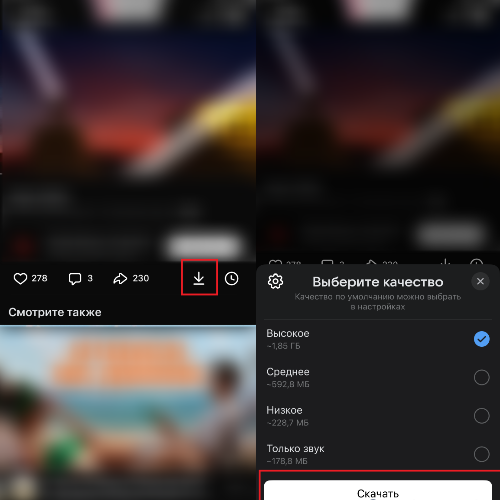
Плюсы: официальный метод, безопасен для аккаунта, работает стабильно.
Минусы: видео не попадает в файловую систему устройства.
Способ 2. Онлайн-сервисы для скачивания
Подходит для всех платформ: Windows, macOS, Android, iOS. Не требует установки программ — всё работает через браузер.
Проверенные сервисы в 2026 году:
- cobalt.tools — бесплатный, поддерживает VK, YouTube, TikTok, Instagram и ещё несколько десятков платформ. Без регистрации, без рекламы.
- savefrom.net — один из старейших загрузчиков для русскоязычных пользователей, работает с VK давно.
Как скачать через cobalt.tools:
- Откройте видео в ВКонтакте.
- Нажмите «Поделиться» → «Скопировать ссылку» или скопируйте URL из адресной строки браузера.
- Перейдите на cobalt.tools.
- Вставьте ссылку в поле и нажмите кнопку загрузки.
- Выберите качество (доступные варианты зависят от оригинального файла — обычно от 240p до 1080p).
- Файл сохранится в папку «Загрузки» (на iPhone — в приложение «Файлы» или «Фото», в зависимости от браузера).
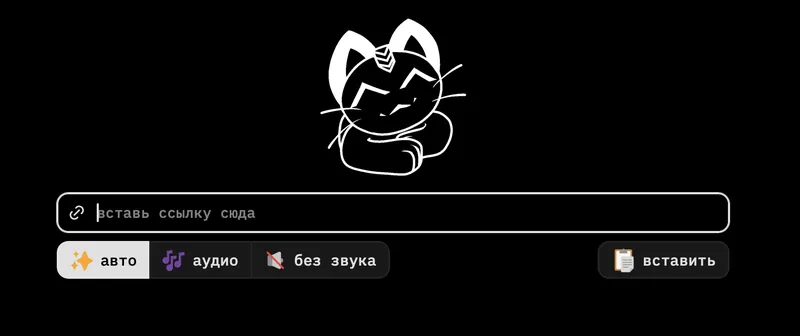
Важно: не вводите логин и пароль от VK ни на каком стороннем сервисе. Легитимные загрузчики работают только по ссылке.
Плюсы: видео сохраняется как обычный файл, работает на всех устройствах.
Минусы: часть публично недоступных видео (из закрытых групп) скачать не получится.
Способ 3. Telegram-боты
Быстрый вариант для тех, кто постоянно пользуется Telegram. Не нужно открывать браузер — всё происходит в мессенджере.
Проверенные боты: @saver, @Gozilla_bot, @SaveFromVkBot
Бот поддерживает не только ВКонтакте, но и YouTube, TikTok, Instagram и другие платформы. Видео пересылается прямо в чат в виде файла или в виде сообщения с плеером.
Как скачать:
- Найдите бота в Telegram (или перейдите по прямой ссылке t.me/saver).
- Нажмите «Старт».
- Скопируйте ссылку на видео из VK.
- Вставьте ссылку в чат боту.
- Бот пришлёт видеофайл или предложит выбрать качество.
Плюсы: удобно, если вы уже в Telegram; ссылку не нужно открывать в браузере.
Минусы: ограничение на размер файла в Telegram (до 2 ГБ для обычных аккаунтов); длинные фильмы таким образом не передаются.
Способ 4. Приложение Video Downloader для Android
Для пользователей Android есть отдельные приложения, которые позволяют скачивать видео с VK напрямую в файловую систему. Одно из проверенных — Video Downloader («Загрузчик видео») из Google Play.
Как скачать:
- Установите приложение из Google Play (ищите по запросу «Video Downloader» или «Загрузчик видео»).
- Скопируйте ссылку на видео из VK.
- Откройте приложение и вставьте ссылку.
- Выберите качество и папку для сохранения.
- Видеофайл появится в «Файлах» на устройстве.
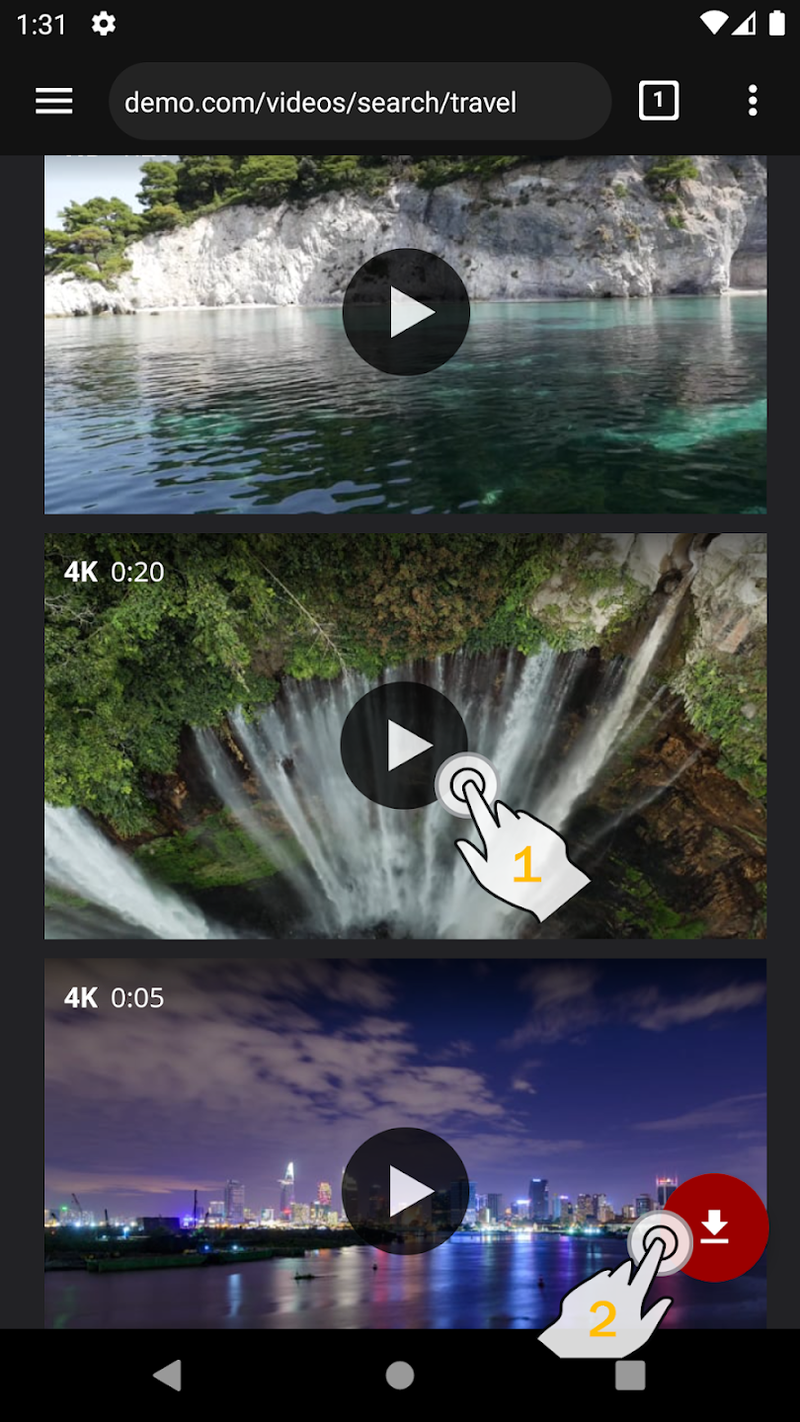
Плюсы: видео сохраняется как полноценный файл, доступный из любого плеера.
Минусы: только для Android; выбирайте приложения без требования авторизации через VK.
Способ 5. Расширения для браузера (ПК)
На компьютере удобнее всего использовать расширения для Chrome или Firefox. Они добавляют кнопку скачивания прямо на страницу с видео.
Рабочие расширения в 2026 году:
- Video DownloadHelper (Chrome, Firefox) — одно из самых популярных и давно существующих. Определяет видеопоток на странице и предлагает скачать его в один клик.
- Flash Video Downloader — альтернатива для Chrome.
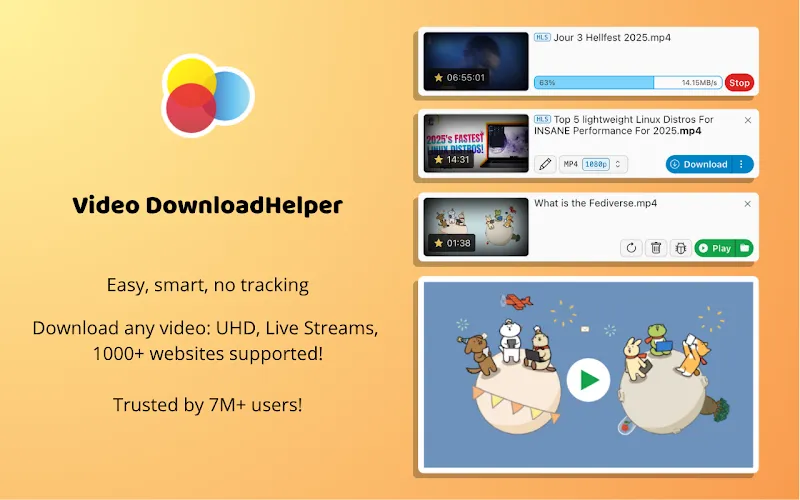
Как использовать Video DownloadHelper:
- Установите расширение из Chrome Web Store или Firefox Add-ons.
- Откройте страницу с видео в VK.
- Запустите воспроизведение ролика.
- Нажмите на иконку расширения в панели браузера — появится список доступных потоков.
- Выберите нужное качество и сохраните файл.
Плюсы: интегрируется непосредственно в браузер, работает без лишних шагов.
Минусы: требует установки расширения; некоторые расширения платные для скачивания (конвертация бесплатная).
Какой способ выбрать
Если нужно просто посмотреть видео без интернета — используйте встроенную загрузку в приложении VK Видео (Способ 1). Это быстро, безопасно и официально.
Если нужен сам файл на устройстве — лучший вариант для большинства пользователей: cobalt.tools (Способ 2). Сервис работает без регистрации, поддерживает высокое качество и не запрашивает доступ к аккаунту.
Пользователям Android, которые регулярно скачивают видео, стоит рассмотреть специализированное приложение (Способ 4) — это удобнее, чем каждый раз открывать браузер.
На компьютере самое эргономичное решение — расширение для браузера (Способ 5).
Что делать, если сервис не работает
VK периодически обновляет технические ограничения, и часть сторонних загрузчиков временно перестаёт работать. Если один сервис не справляется — попробуйте другой из списка выше. Признаки ненадёжного сервиса: требует авторизацию через VK, просит установить приложение со сторонних сайтов, показывает много агрессивной рекламы.