Как скачать видео с YouTube без программ: способы, которые работают в России в 2026 году
YouTube не даёт скачивать видео просто так. Кнопки "сохранить на устройство" нет, а расширения для браузера одно за другим перестают работать. Но способы есть, и они не требуют ничего устанавливать.
Разберём всё по порядку: отдельно для ПК и отдельно для телефона.
Важно перед скачиванием
Технически скачать можно почти любое видео. Но по условиям YouTube это разрешено только для контента с лицензией Creative Commons или для своих собственных роликов.
Если вы скачиваете для личного просмотра без сети - никто обычно ничего не предъявляет. Но распространять чужой контент нельзя.
Способ 1. Онлайн-сервисы - самый простой вариант
Работает на любом устройстве прямо в браузере. Алгоритм везде одинаковый:
- Открыть нужный ролик на YouTube
- Скопировать ссылку из адресной строки
- Перейти на сайт-загрузчик
- Вставить ссылку и нажать кнопку скачивания
- Выбрать качество и сохранить файл
Вот сервисы, которые работают в России в 2026 году:
notube.im - один из самых стабильных на сегодня. Интерфейс простой: вставил ссылку, выбрал формат (MP4 или MP3), скачал. Рекламы немного. Работает без проблем с российских IP.
yt1s.io - поддерживает качество до 1080p. Есть отдельная кнопка для скачивания только звука в MP3. Иногда появляются всплывающие окна с рекламой - просто закрывайте их.
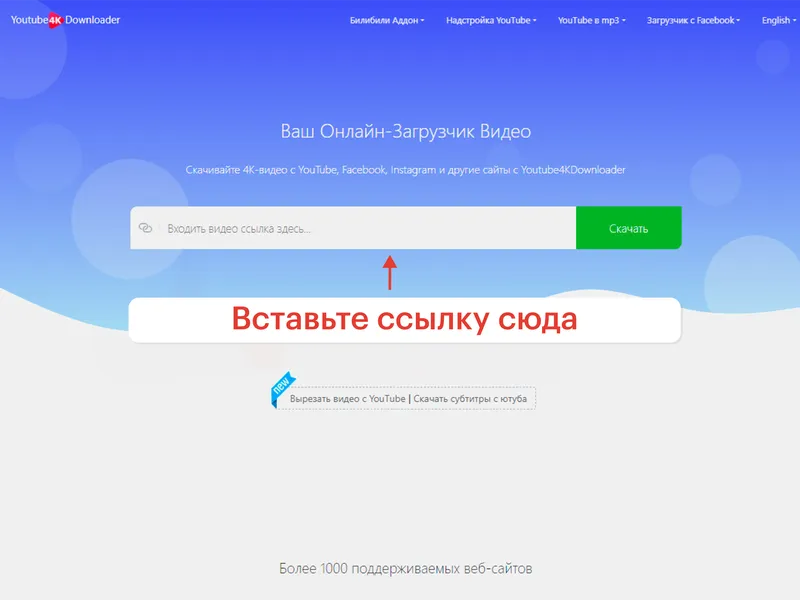
youtube4kdownloader.com - как следует из названия, поддерживает 4K. Удобно, если нужно сохранить видео в максимальном качестве. Интерфейс на английском, но разобраться легко.
savefrom.net - один из старейших сервисов. Работает, но при переходе может открывать дополнительные вкладки с рекламой. Закрывайте лишнее и скачивайте нужное.
y2mate.industries - быстрый и без лишних шагов. Вставляете ссылку, нажимаете Download, выбираете качество.
Если один сервис не работает или завис - просто пробуйте следующий из списка. Они периодически уходят на техобслуживание или меняют домены.
Как скачать видео с YouTube на телефон без программ
На iPhone и Android принцип тот же - браузер и онлайн-сервис. Только есть нюанс: iOS по умолчанию не сохраняет видеофайлы напрямую в галерею.
На Android:
Откройте любой из сервисов выше в браузере Chrome или Firefox. Вставьте ссылку, нажмите "Скачать" и выберите качество. Файл сохранится в папку "Загрузки". Найти его можно через файловый менеджер или в галерее.
На iPhone:
Здесь чуть сложнее. Safari не всегда скачивает MP4 напрямую. Вот что работает:
- Откройте нужный сервис в Safari
- После нажатия на кнопку скачивания нажмите и удерживайте ссылку на файл
- Выберите "Загрузить связанный файл"
- Файл появится в приложении "Файлы" во вкладке "Загрузки"
Либо используйте браузер Documents от Readdle - он умеет скачивать файлы лучше, чем Safari.
Способ 2. Telegram-боты
Удобно, если вы сидите в Telegram и не хотите переходить на сторонние сайты. Отправляете боту ссылку - получаете видео прямо в чат.
Рабочие боты в 2026 году:
@SaveFromBot - отправляете ссылку, бот присылает файл. Иногда просит подписаться на канал, но это необязательно - можно пропустить. Работает стабильно.
@YTVideoDownBot - без лишних требований, скачивает быстро. Ограничения по размеру файла есть, большие ролики (больше 50 MB) может не потянуть.
@Downloader_BotRobot - чуть медленнее, зато без условий про подписки.
Минус ботов - ограничение по весу файла. Ролики длиннее 15-20 минут в хорошем качестве могут не пройти. В таких случаях лучше использовать онлайн-сервисы.
Лайфхак: добавить "pp" к ссылке
Есть один старый трюк, который до сих пор иногда работает.
В адресной строке YouTube ссылка выглядит так: youtube.com/watch?v=XXXXXXX
Если добавить "pp" сразу после "youtube", получится: ppyoutube.com/watch?v=XXXXXXX
Сайт ppyoutube работает как редирект на загрузчик. Не всегда срабатывает, но попробовать стоит - это буквально два лишних символа.
Аналогично работает замена "youtube" на "youtubepp" в ссылке.
Что делать, если сервис не открывается
Часть загрузчиков периодически недоступна из России. Вот что помогает:
- Попробуйте другой браузер
- Очистите кэш и куки браузера
- Попробуйте другой DNS - публичные серверы Google (8.8.8.8) или Cloudflare (1.1.1.1) иногда решают проблему с открытием сайтов
- Просто возьмите другой сервис из списка выше
Смены DNS достаточно в большинстве случаев. Делается это в настройках Wi-Fi или в настройках самого браузера - в Chrome есть встроенный DNS-over-HTTPS.
Как скачать только звук с YouTube (MP3)
Если нужна только аудиодорожка - подкаст, музыка, лекция - почти все перечисленные сервисы это умеют.
На yt1s.io и notube.im есть отдельная вкладка "MP3" или "Audio". Выбираете её вместо видео, и получаете файл в формате MP3. Качество обычно 128 или 320 kbps на выбор.
Как найти скачанное видео на ПК
После загрузки файл окажется там, куда браузер сохраняет скачанное. По умолчанию это папка "Загрузки" (Downloads).
Если не можете найти - нажмите Ctrl+J в Chrome или Edge. Откроется история загрузок с прямыми ссылками на файлы.